
Seguimiento y evidencia
Después de enviar un documento, puede seguir su avance desde Documentos. Dentro del detalle encuentra el estado de cada firmante, puede reenviar avisos y descargar la evidencia del proceso.
Listado de documentos
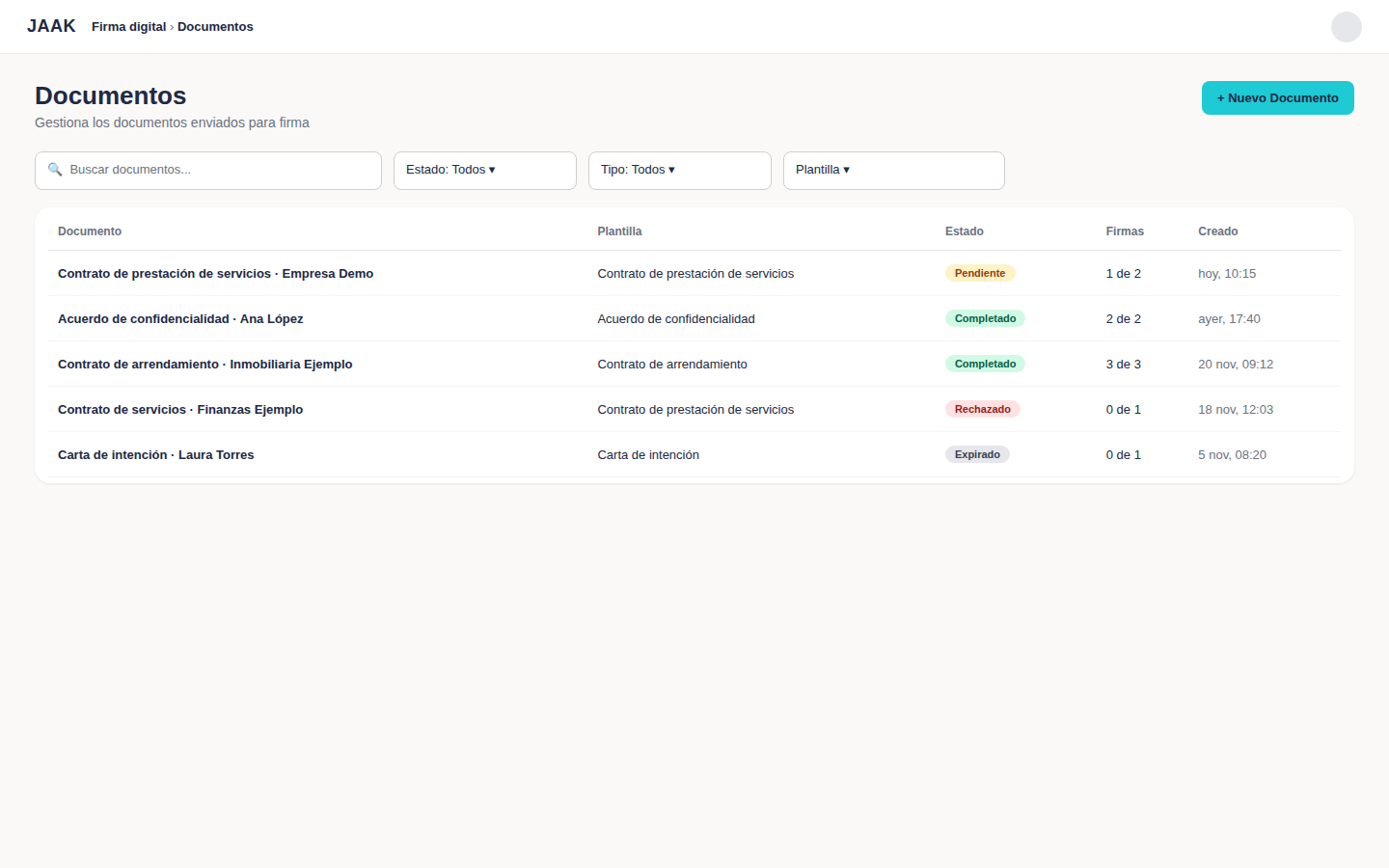
Entre a Documentos. La pantalla muestra el nombre del documento, la plantilla, el estado, el avance de firmas (por ejemplo, 1 de 2) y la fecha de creación.
Puede buscar por texto y filtrar por:
- Estado: Pendiente, Completado, Rechazado, Expirado, Cancelado, Archivado y Fallido.
- Tipo: el tipo de firma del documento.
- Plantilla.
Captura ilustrativa con datos ficticios.
Detalle del documento
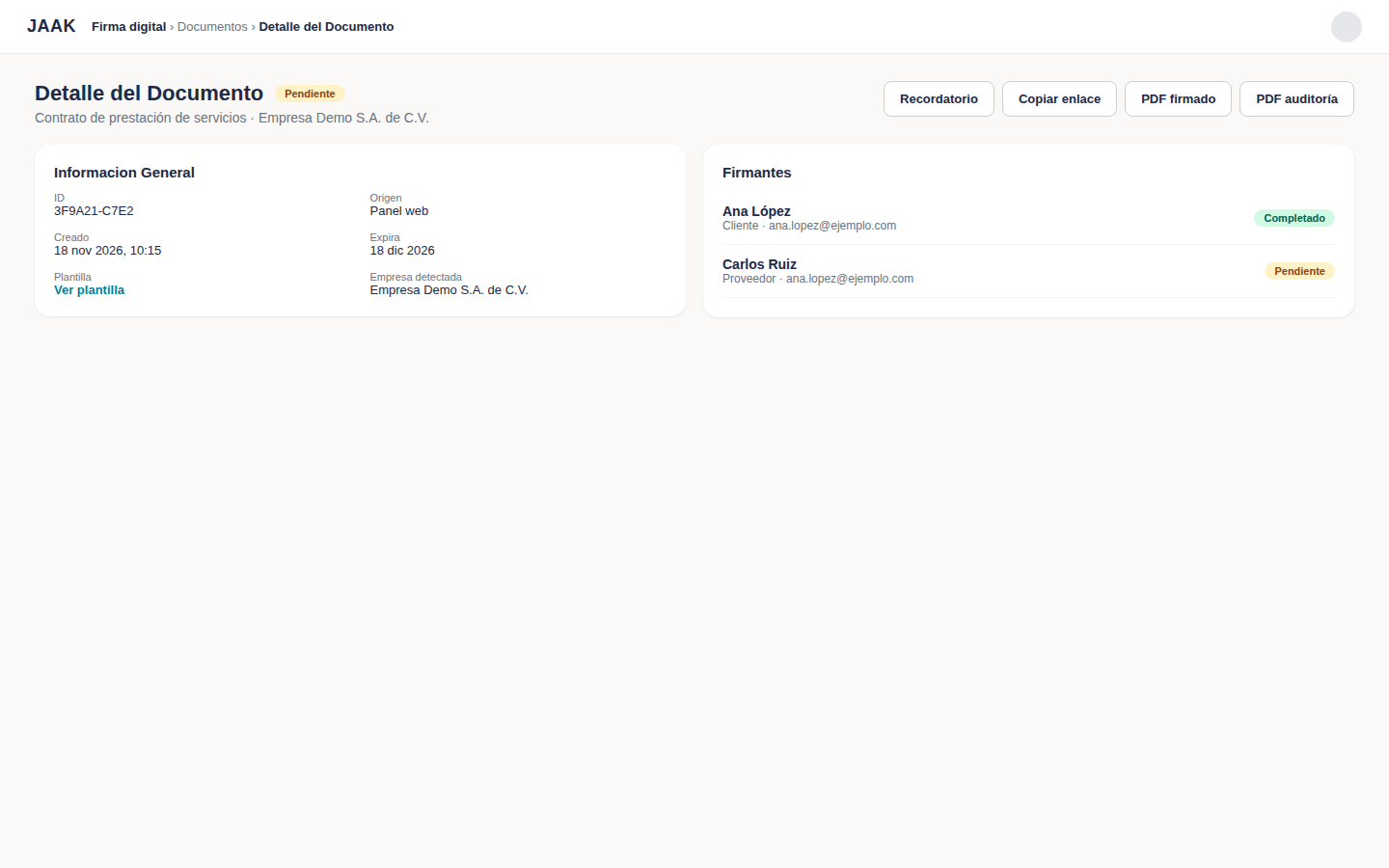
Pulse un documento para abrir su detalle. La pantalla tiene tres partes principales.
Información general
Muestra el ID del documento, el Origen, las fechas de Creado, Actualizado, Completado y Expira, la Plantilla (con el enlace Ver plantilla) y, si Signa la reconoce, la Empresa detectada. Si todos los firmantes pertenecen a una misma empresa, la pantalla lo indica; si no hay empresa, puede usar Asociar a empresa.
Firmantes
Por cada firmante aparece su estado:
| Estado | Significado |
|---|---|
| Pendiente | Todavía no ha firmado. |
| Enviado | Recibió el aviso. |
| Abierto | Abrió el enlace de firma. |
| Completado | Terminó su parte. |
| Rechazado | Rechazó firmar. |
| Expirado | El enlace venció. |
| Cancelado | El envío se canceló. |
Para un firmante que verifica su identidad, la pantalla también muestra La verificación biométrica está en proceso o Identidad verificada, falta su firma. Si se alcanzaron los intentos máximos de verificación, aparece Se alcanzaron los intentos máximos de verificación.
Desde la fila del firmante puede:
- Editar correo electrónico: corregir el correo del firmante.
- Editar teléfono y reenviar por SMS o WhatsApp: corregir el teléfono y volver a enviar el aviso por el canal que elija.
- Reenviar solicitud: aparece en los firmantes con verificación biométrica, cuando hace falta enviar de nuevo la solicitud.
Copiar el enlace de firma
Copiar enlace pone en el portapapeles el enlace de firma del documento. Compártalo solo con la persona correcta: quien tenga el enlace puede abrir el documento.
Captura ilustrativa con datos ficticios.
Acciones
En el encabezado del detalle encuentra:
- Recordatorio: envía un recordatorio para que el firmante pendiente complete su firma.
- Copiar enlace: copia el enlace de firma.
- PDF firmado: descarga el documento con las firmas aplicadas.
- PDF auditoría: descarga el PDF con el registro de auditoría.
- Ver documento: abre el documento.
- Cancelar Documento: cancela el envío. Úselo solo si ya no debe firmarse.
Evidencia
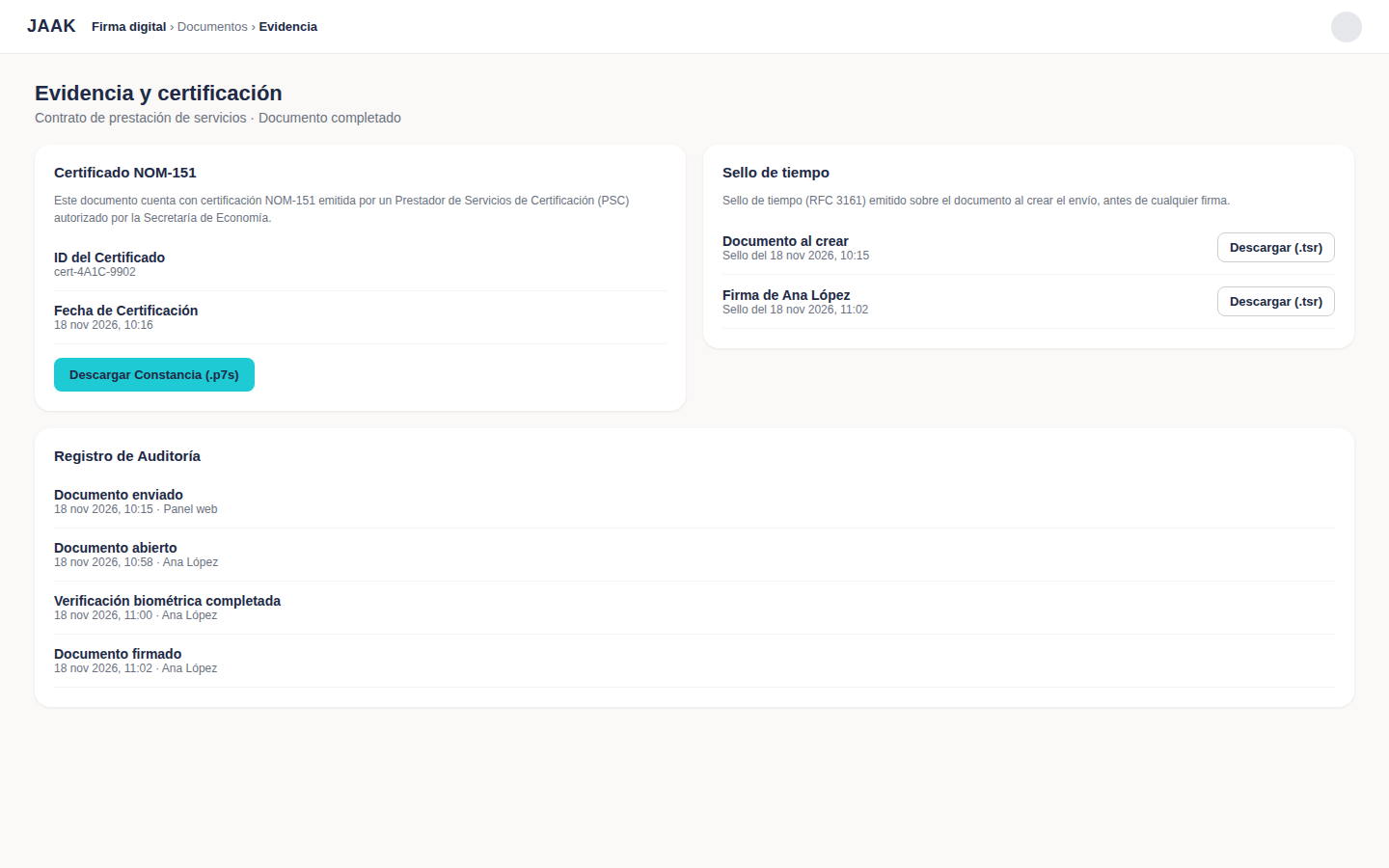
La sección de evidencia reúne lo que necesita para demostrar cómo se firmó el documento. Las capturas de esta sección muestran cada parte.
Captura ilustrativa con datos ficticios.
Registro de auditoría
Es la lista de eventos del documento, con fecha, hora y persona: documento enviado, documento abierto, verificación completada, firma aplicada, entre otros. Si no hay eventos todavía, la sección muestra No hay eventos de auditoria.
Sello de integridad
Identifica el documento y su firma: el ID de Documento, el Hash de Verificación, el Tipo de Firma y el Sello de Tiempo. Sirve para comprobar que el documento no cambió después de firmarse.
Certificado NOM-151
Si el documento tiene certificación NOM-151, la sección muestra el ID del Certificado y la Fecha de Certificación. Con Descargar Constancia (.p7s) descarga la constancia. La pantalla indica que la certificación la emite un Prestador de Servicios de Certificación (PSC) autorizado por la Secretaría de Economía.
Sellos de tiempo
- Sello de tiempo al crear el envío: un sello (RFC 3161) sobre el documento en el momento de crear el envío, antes de cualquier firma. Se descarga con Descargar (.tsr).
- Sellos de tiempo por firmante: un sello por cada firmante, emitido en el momento en que aplica su firma. Cada uno también se descarga en formato
.tsr.
Las secciones de sellos aparecen según la configuración del documento. Vea Crear plantilla con el editor manual.
Qué descargar y cuándo
| Necesita | Descargue |
|---|---|
| El contrato con todas las firmas | PDF firmado |
| El registro de quién hizo qué y cuándo | PDF auditoría |
| La constancia NOM-151 | Descargar Constancia (.p7s) |
| Probar el sello de un momento concreto | Descargar (.tsr) del sello correspondiente |