
Firma del firmante
Esta guía describe la experiencia de la persona que firma: la que recibe el aviso de un envío y completa su parte del documento. Las capturas muestran la página de firma en un celular.
1. Reciba el enlace
El firmante recibe un aviso por el canal que eligió el remitente: Email, SMS o WhatsApp. El aviso contiene el enlace de firma.
Si el enlace venció o fue reemplazado, la página lo indica con mensajes como Este enlace de firma es inválido o ha expirado o Este enlace ha sido reemplazado por uno nuevo.
2. Verifique su identidad
Según la configuración de la empresa, la página puede pedir una verificación antes de mostrar los campos.
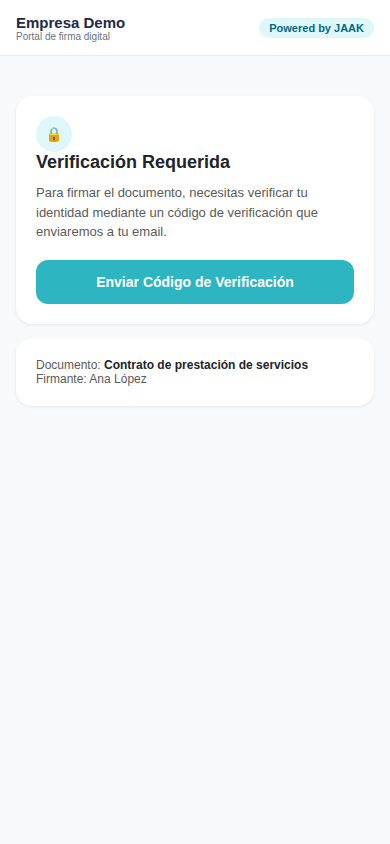
Si la empresa tiene activa la opción Pedir OTP al firmar, la página muestra Verificación Requerida:
- Pulse Enviar Código de Verificación. El código llega a su correo.
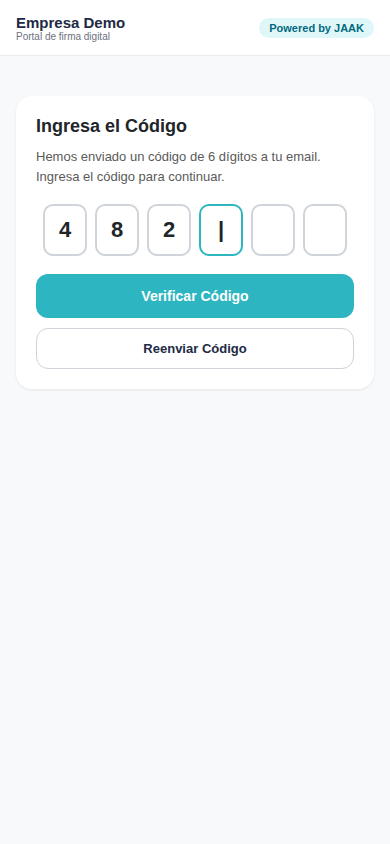
- Escriba el código de 6 dígitos en Ingresa el Código. El texto dice «Hemos enviado un código de 6 dígitos a tu email».
- Pulse Verificar Código.
Si el código no llegó o expiró, pulse Reenviar Código. Si el código no es correcto, la página lo indica y le pide revisar el correo.
Captura ilustrativa con datos ficticios.
Captura ilustrativa con datos ficticios.
Otros tipos de firma
Algunos tipos de firma tienen su propia verificación. En la firma biométrica, la página abre la verificación de identidad KYC. En la firma con e.firma (SAT), pide el archivo .cer y la llave .key. En esos casos no aparece el código por correo. Vea Tipo de firma por firmante.
3. Complete los campos
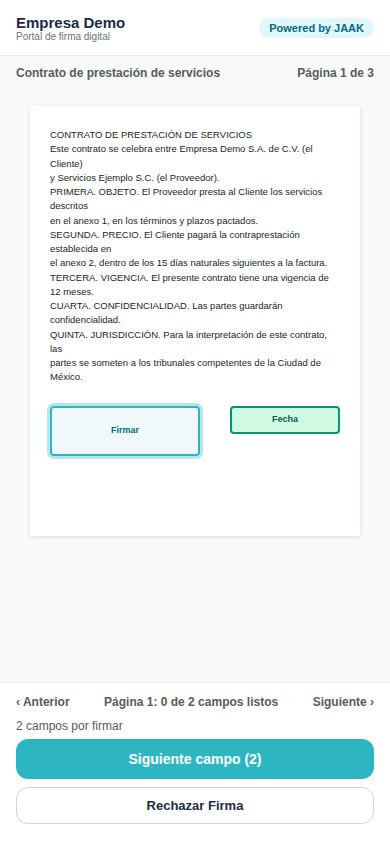
La página muestra el PDF con los campos que le corresponden, marcados como recuadros:
- Un recuadro Firmar para la firma.
- Campos de Texto, Fecha, Iniciales, Número, URL, Correo electrónico, Teléfono y Casilla, según la plantilla.
- Los campos de texto fijo ya vienen escritos y bloqueados.
La parte inferior de la pantalla le indica su avance:
- Página 1: 0 de 2 campos listos muestra cuántos campos faltan en la página actual.
- Siguiente campo (2) lo lleva al siguiente campo pendiente.
- Anterior y Siguiente cambian de página.
- Cuando todos los campos están listos aparece Todo listo para firmar.
Captura ilustrativa con datos ficticios.
Si un campo le pide un valor que ya escribió en otro campo del mismo tipo, la página le ofrece ¿Aplicar a otros campos?, con las opciones Aplicar a todos y Solo este campo.
4. Dibuje su firma
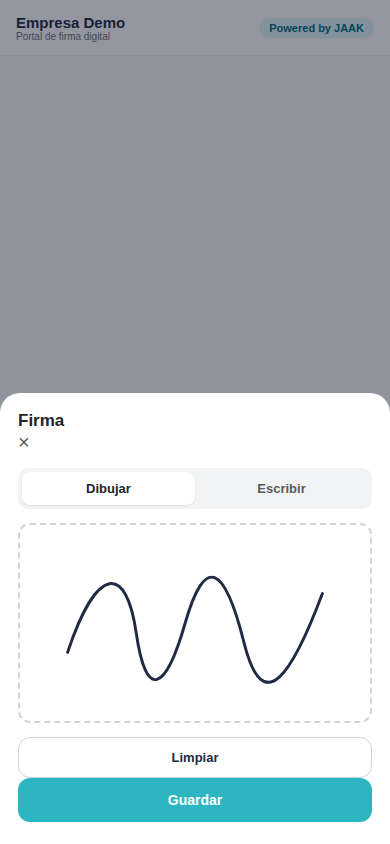
Al tocar un campo de Firmar, se abre la ventana Firma. Tiene dos pestañas:
- Dibujar: dibuje su firma con el dedo o el mouse.
- Escribir: escriba su nombre y elija un estilo de fuente.
Pulse Guardar para aplicar la firma al campo. Limpiar borra el trazo. Si guarda sin dibujar nada, la página le pide que dibuje su firma primero.
Captura ilustrativa con datos ficticios.
Las iniciales se dibujan o escriben de la misma manera, en su propio campo.
5. Complete su parte
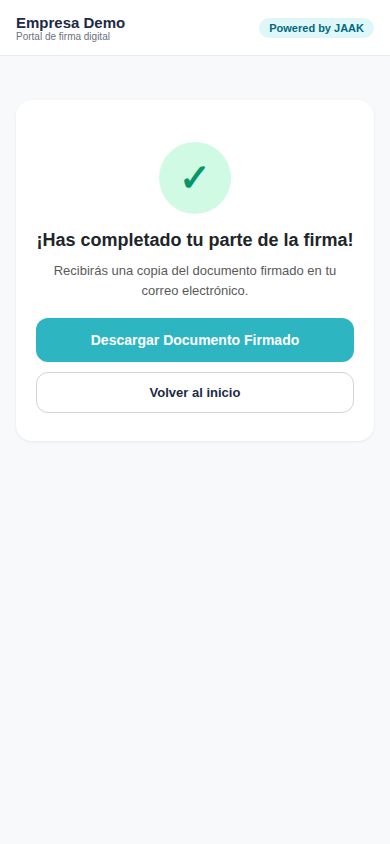
Cuando termine todos los campos, pulse Completar Firma del Documento. La página confirma con ¡Has completado tu parte de la firma!.
Captura ilustrativa con datos ficticios.
Desde esa pantalla puede pulsar Descargar Documento Firmado. Si el PDF todavía se está generando, el botón muestra Generando PDF.... Si quiere volver al inicio del portal, pulse Volver al inicio.
Rechazar la firma
Si no está de acuerdo con el documento, pulse Rechazar Firma. La página pide confirmación con Confirmar Rechazo y advierte: «Esta acción no se puede deshacer y el documento no podrá ser firmado por nadie más.» Al confirmar, el remitente ve el rechazo en el detalle del documento.
Qué ve el remitente
El estado de cada firmante cambia según avanza: Enviado, Abierto, Completado o Rechazado. Vea Seguimiento y evidencia.