
Contactos y firmantes
En Signa hay dos tipos de personas que pueden aparecer en un envío:
- Firmante: persona que firma en nombre de una empresa. Vive dentro del detalle de la empresa, en la pestaña Firmantes.
- Contacto: persona de una agenda independiente, sin empresa asociada. Se gestiona en Contactos.
Ambos usan el mismo tipo de formulario. La diferencia está en el título de la pantalla y en que el firmante siempre pertenece a una empresa.
Listado de contactos
Entre a Contactos. La pantalla dice Agenda de Contactos sin empresa asociada y el subtítulo Gestiona tus contactos independientes. Puede buscar por nombre, correo u otros datos, o abrir Filtros para buscar por email, nombre, apellidos, teléfono o empresa.
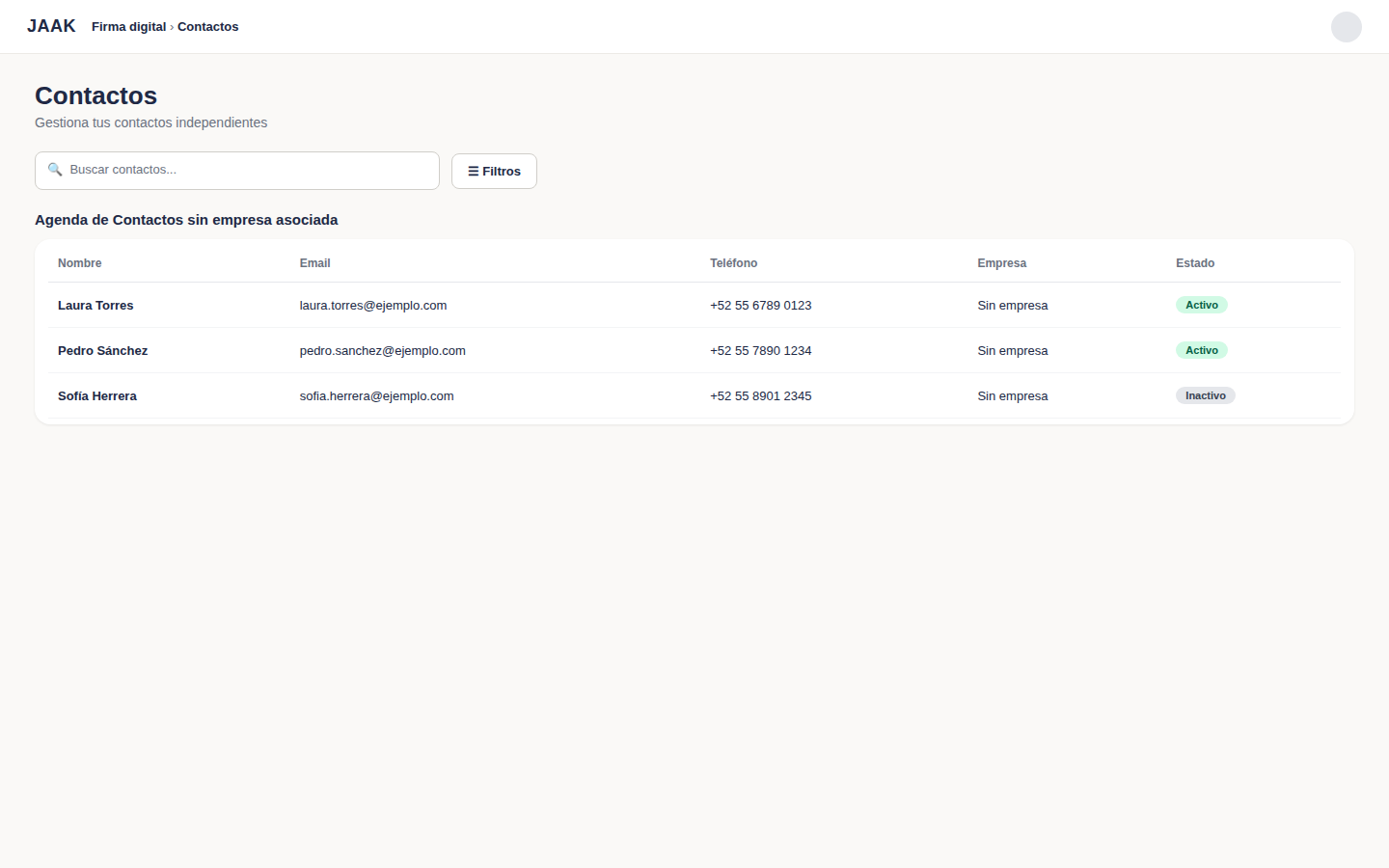
Captura ilustrativa con datos ficticios.
Alta de contactos
En la versión revisada, el listado de Contactos no muestra un botón visible para crear un contacto. La pantalla de alta existe (Nuevo Contacto), pero su acceso no se confirmó desde la interfaz. Para registrar un firmante, use la pestaña Firmantes de la empresa.
Datos del formulario
El formulario se organiza en secciones:
- Informacion Personal: Nombre, Apellidos, Email, Teléfono, Fecha de Nacimiento e Identificación (Nacionalidad, Tipo de Documento y Número de Documento).
- Dirección: Calle y Numero, Ciudad, Provincia/Estado, Codigo Postal y Pais.
- Informacion de Empresa: Nombre de Empresa, NIF/CIF y Cargo. Este bloque también permite asignar la persona a una empresa, o dejarla Sin empresa asignada.
- Notas y Etiquetas: Etiquetas, separadas por comas (por ejemplo,
VIP, Corporativo), y Notas.
Los campos de Email y Teléfono se usan para avisar al firmante. El correo debe ser una dirección que pueda recibir mensajes; el formulario avisa si el dominio no existe.
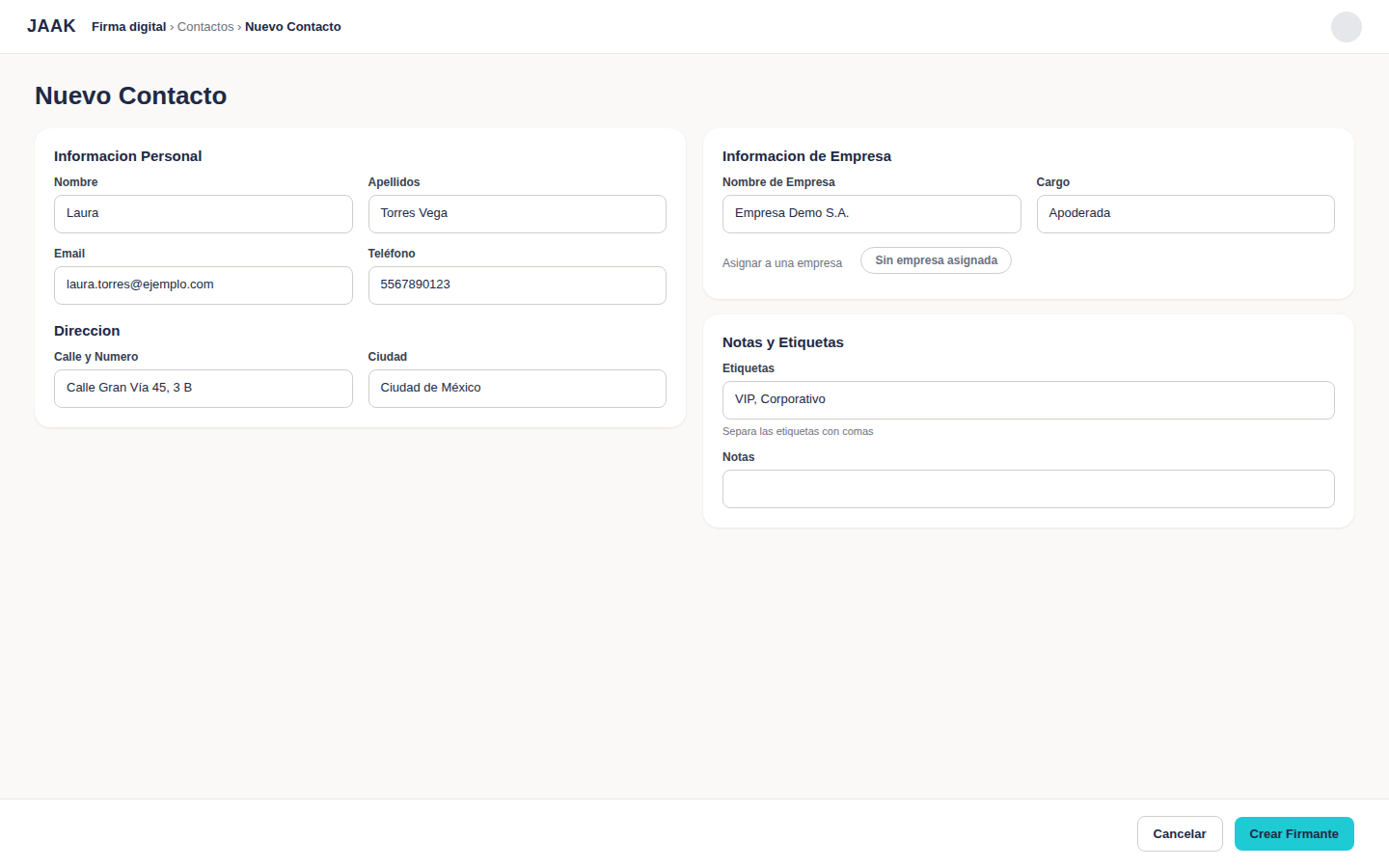
Captura ilustrativa con datos ficticios.
Texto del botón de guardado
En el código revisado, el botón para guardar un alta dice Crear Firmante, también en la pantalla de contactos. La captura muestra ese texto tal como aparece en el código. Si lo ve distinto, confirme con soporte.
Firmantes de una empresa
Para agregar firmantes a una empresa:
- Entre a Empresas y abra la empresa.
- Abra la pestaña Firmantes.
- Pulse Nuevo Firmante y complete el formulario.
En una empresa sin firmantes, la pestaña muestra el botón Añadir primer firmante.
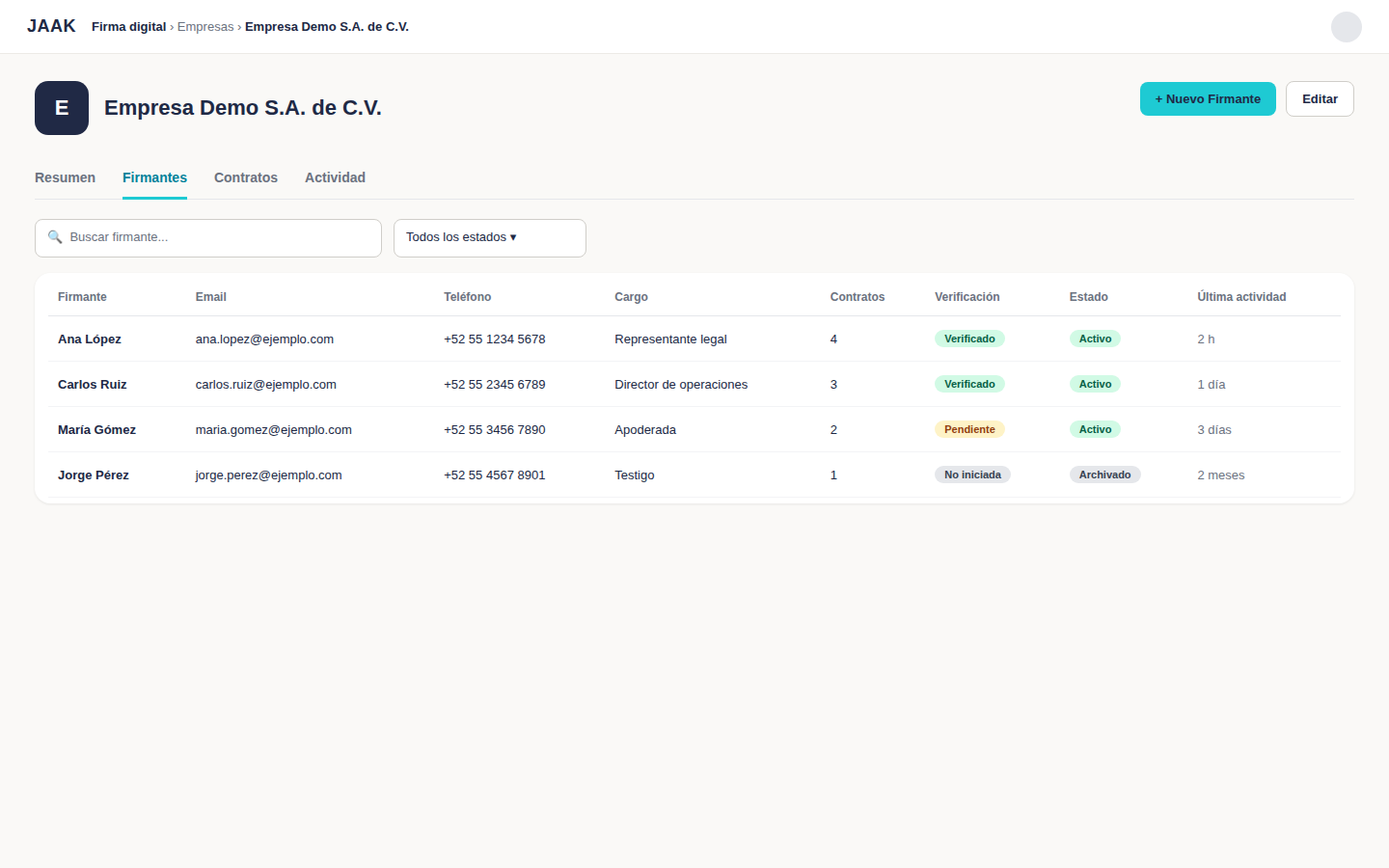
Captura ilustrativa con datos ficticios.
Los firmantes de la empresa aparecen en la tabla de la pestaña y en el envío de documentos. Para ese último paso, vea Enviar un documento a firma.
Guardar firmantes al enviar
También puede crear un firmante desde el formulario de envío. En la sección Firmantes de Enviar Documento, al escribir un firmante nuevo puede marcar Guardar en agenda de firmantes para que quede disponible en envíos futuros. Vea la guía de envío.