
Enviar un documento a firma
Un documento en Signa es una plantilla con firmantes asignados y listo para firmar. Cada vez que envía un documento, Signa crea una copia para ese envío, con sus propios firmantes y datos. Para enviar, necesita al menos una plantilla y un firmante para cada rol de la plantilla.
Abrir el formulario
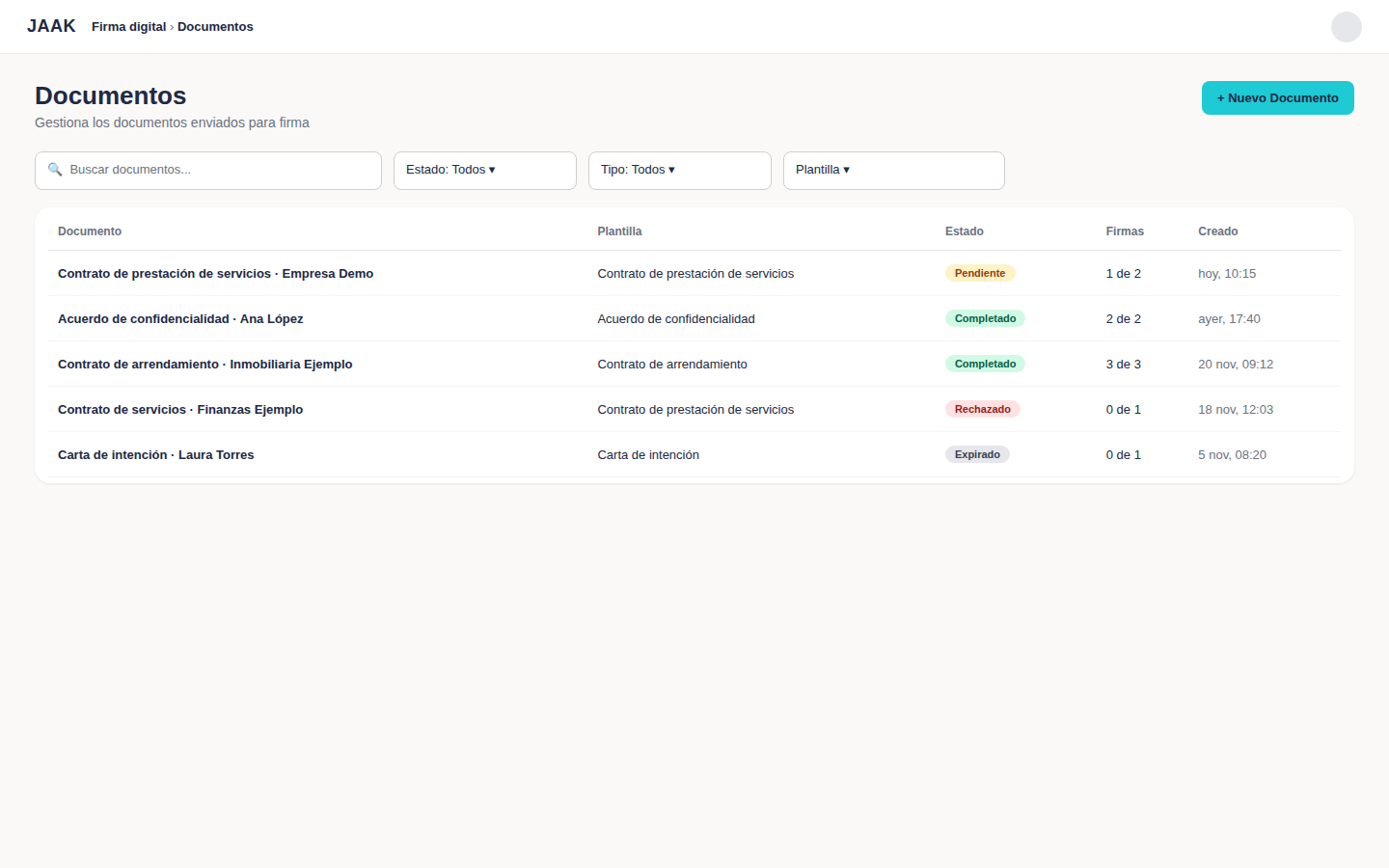
Entre a Documentos y pulse Nuevo Documento. Se abre la pantalla Enviar Documento, con el texto Solicita firmas para un documento.
Captura ilustrativa con datos ficticios.
Paso 1. Elija la plantilla
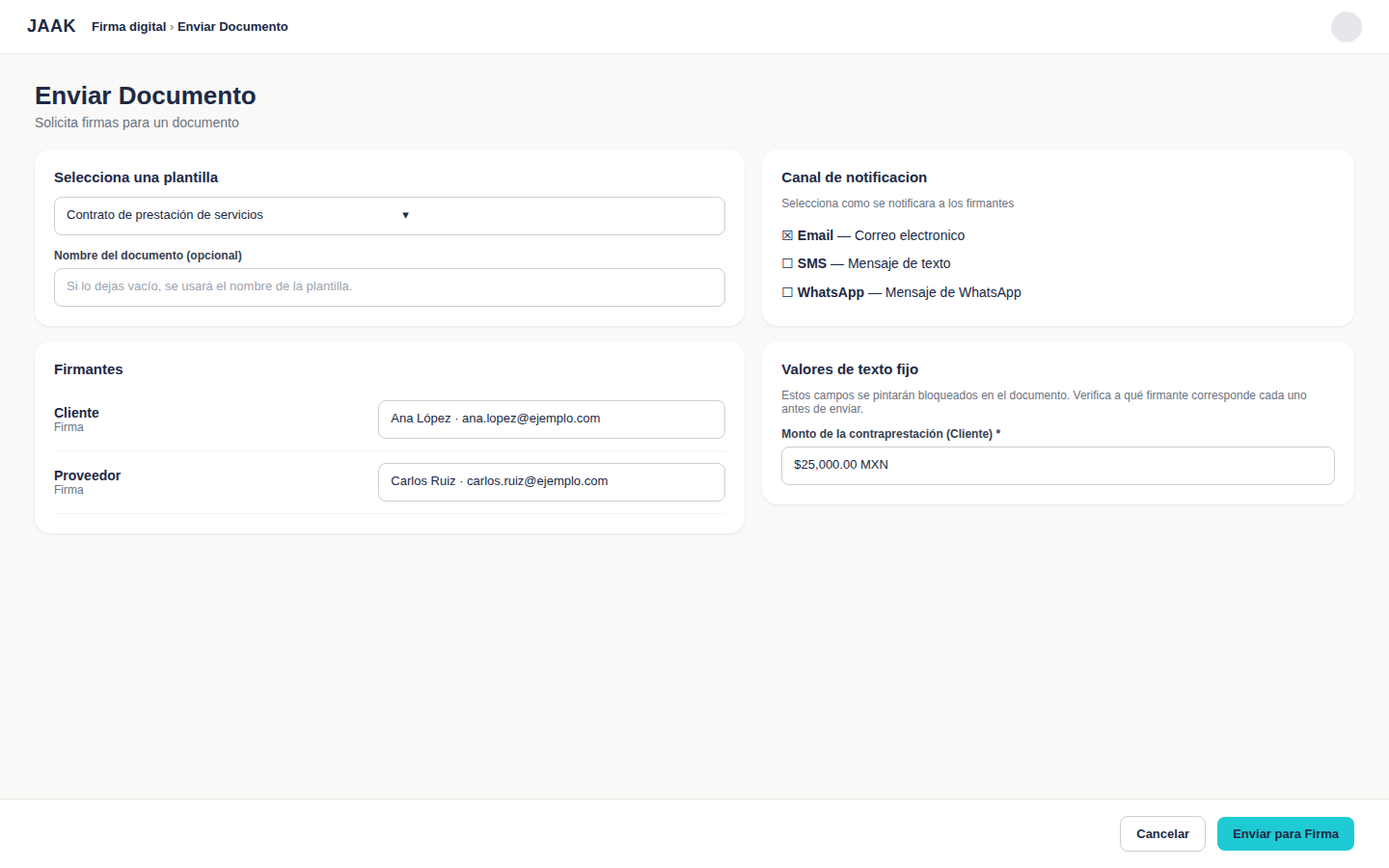
En Selecciona una plantilla, elija la plantilla. Si no hay plantillas disponibles, la pantalla muestra No hay plantillas disponibles. y le pide crear una primero. Vea Crear plantilla, Crear plantilla con el editor manual o Plantillas con etiquetas.
Al elegir la plantilla, la pantalla muestra los firmantes requeridos y los datos que debe llenar.
Paso 2. Nombre del documento
El campo Nombre del documento (opcional) identifica este envío en el listado. Si lo deja vacío, se usa el nombre de la plantilla.
Paso 3. Asigne a los firmantes
Cada rol de la plantilla aparece con su propio campo de firmante. Para cada rol:
- Busque en la agenda de la empresa por nombre, apellido o correo. La búsqueda muestra Buscando... y, si no hay coincidencias, No se encontraron clientes.
- Seleccione al firmante. Sus datos se completan en el formulario.
- Si el firmante no existe, escriba sus datos: Nombre, Apellidos, Email (obligatorio) y Teléfono. Si el envío requiere verificación biométrica, elija el País del documento de identidad.
- Opcionalmente, marque Guardar en agenda de firmantes para usar a esta persona en envíos futuros.
El rol también determina el tipo de firma de ese envío. Vea Tipo de firma por firmante.
Captura ilustrativa con datos ficticios.
Firmantes que no están en la empresa
Si un firmante no pertenece a la empresa seleccionada, Signa muestra la lista Firmantes no registrados y pregunta: ¿Deseas registrarlos en la empresa? Puede registrarlos, o elegir No, dejar como contactos y continuar.
Paso 4. Complete los datos del documento
Si la plantilla tiene datos que llenar al enviar, aparecen en Datos del documento. Los campos con asterisco (*) son obligatorios. Los Valores de texto fijo se escriben en el documento bloqueados, y la pantalla indica a qué firmante corresponde cada uno. Revise esa asignación antes de enviar.
Paso 5. Elija el canal de notificación
En Canal de notificacion marque cómo se avisará a los firmantes:
- Email: correo electrónico.
- SMS: mensaje de texto.
- WhatsApp: mensaje de WhatsApp.
Debe marcar al menos un canal; si no marca ninguno, la pantalla le avisa con Selecciona al menos un canal de notificacion.
Paso 6. Envíe para firma
Pulse Enviar para Firma. El botón muestra Enviando... mientras se crea el envío. Al terminar, el documento aparece en Documentos con estado Pendiente, y cada firmante recibe su aviso.
Antes de enviar, el sistema revisa su saldo de firmas:
- Si el saldo no alcanza, verá No tienes saldo suficiente para enviar este documento. Signa aclara que no se envió nada ni se reservó saldo. Pulse Comprar lo que falta y, después, vuelva a este envío.
- Si ya compró lo que faltaba, Continuar envío continúa el envío pendiente sin duplicarlo. Descartar cancela ese envío pendiente.
Antes de terminar
- Pulse Cancelar para salir sin enviar.
- Si un firmante se equivocó de correo o teléfono después del envío, corríjalo en el detalle del documento y reenvíe el aviso. Vea Seguimiento y evidencia.