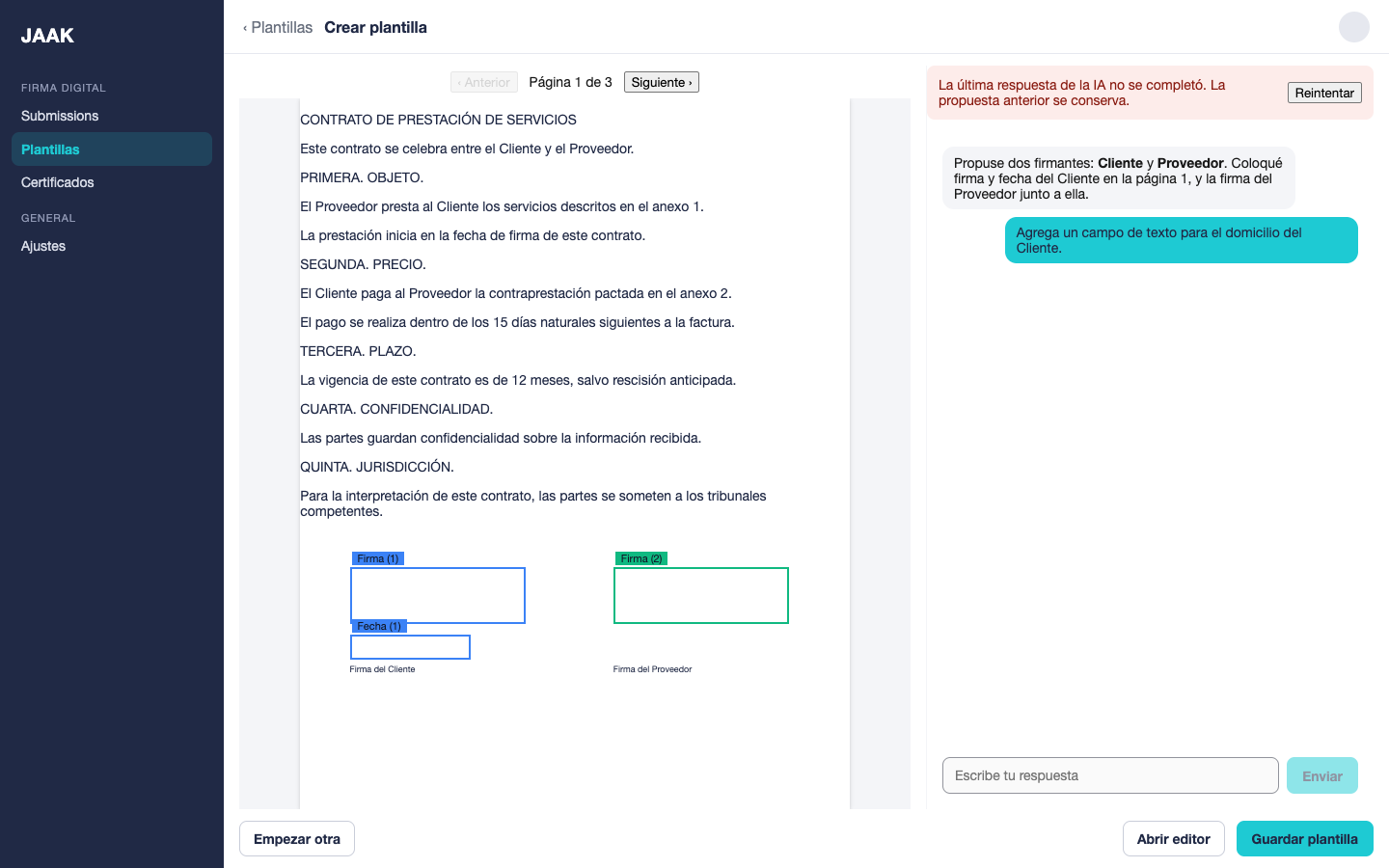
Crear plantilla
Crea una plantilla de firma a partir de un contrato en PDF. La IA lee el contrato, propone los firmantes y coloca los campos de firma. Después, pides cambios en el chat hasta quedar conforme. Al final, guardas la plantilla y la envías a firmar.
Requisitos del PDF
El PDF debe tener capa de texto. Un PDF escaneado, sin texto seleccionable, no se acepta. En ese caso usa el editor manual.
Lo que la IA no cambia
La IA nunca modifica el texto legal del contrato. Solo propone firmantes y campos. Si el contrato no tiene espacio para firmar, pregunta antes de agregar una página de firmas.
1. Abre Crear plantilla
- Entra a Plantillas en Signa.
- Pulsa el botón Crear plantilla, en la parte superior derecha de la pantalla.
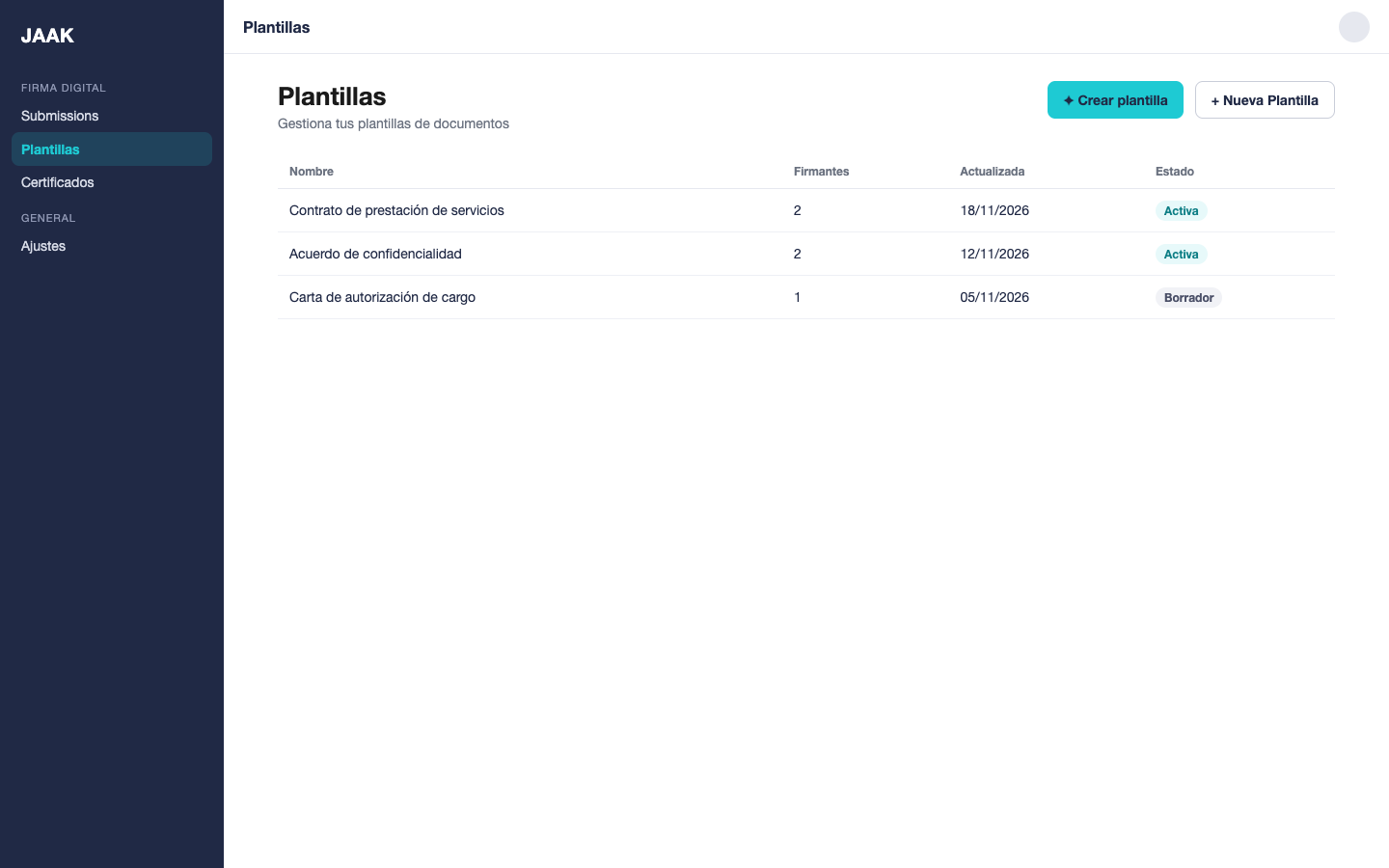
2. Sube el contrato
- Escribe el Nombre de la plantilla.
- En Contrato (PDF), elige el archivo PDF.
- Pulsa Generar propuesta.
Si falta el nombre o el archivo, el botón no inicia la generación.
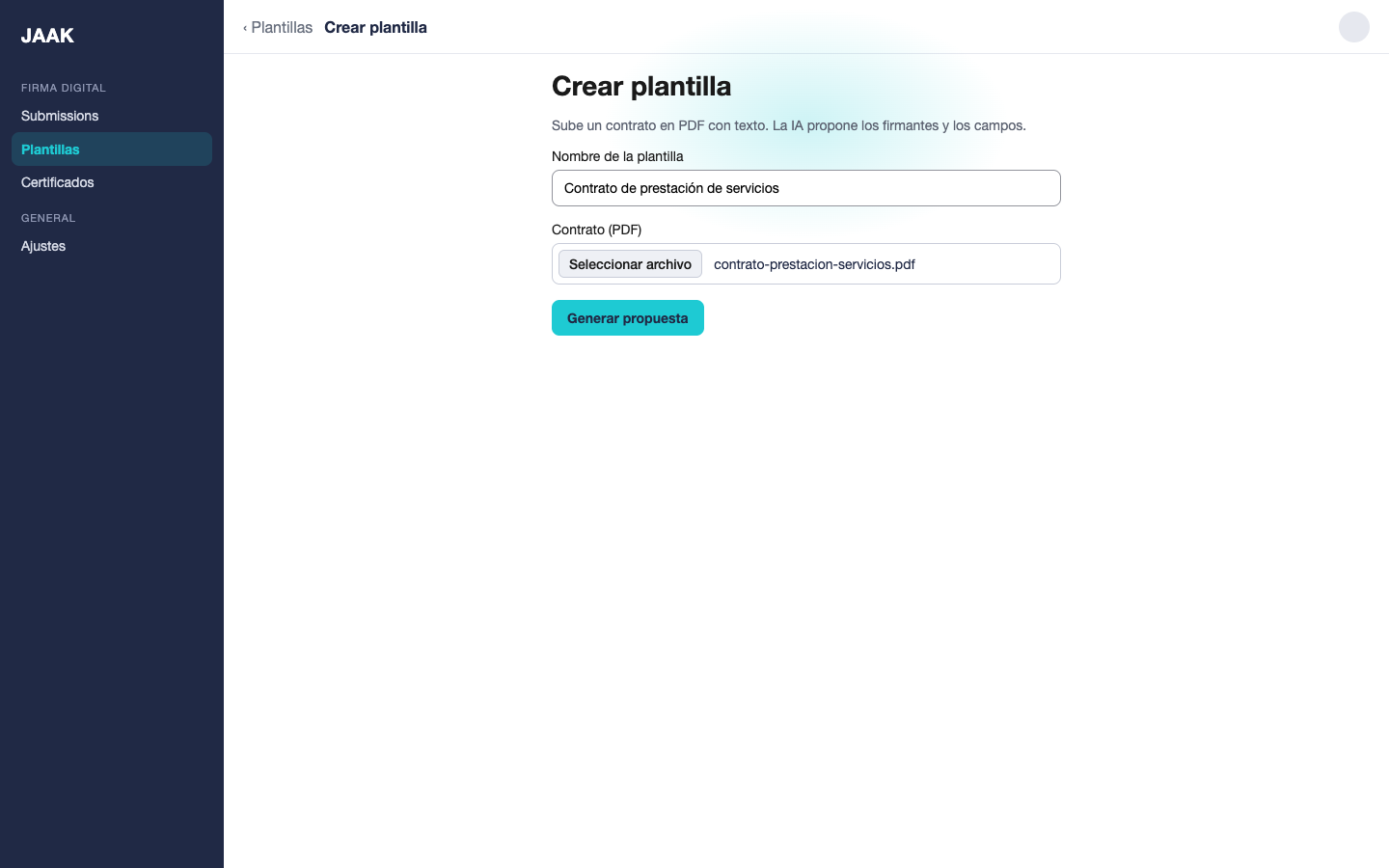
3. Espera la propuesta
La pantalla muestra Generando tu plantilla… y el nombre del archivo. Muestra tres pasos:
- Leyendo el contrato
- Detectando firmantes y huecos
- Colocando los campos
Los pasos son solo un indicador visual. El tiempo real depende del servidor.
Tiempo de espera
Un documento largo puede tardar hasta un minuto. Si sales de la pantalla, puedes volver a abrir la propuesta. Consulta la sección 6.
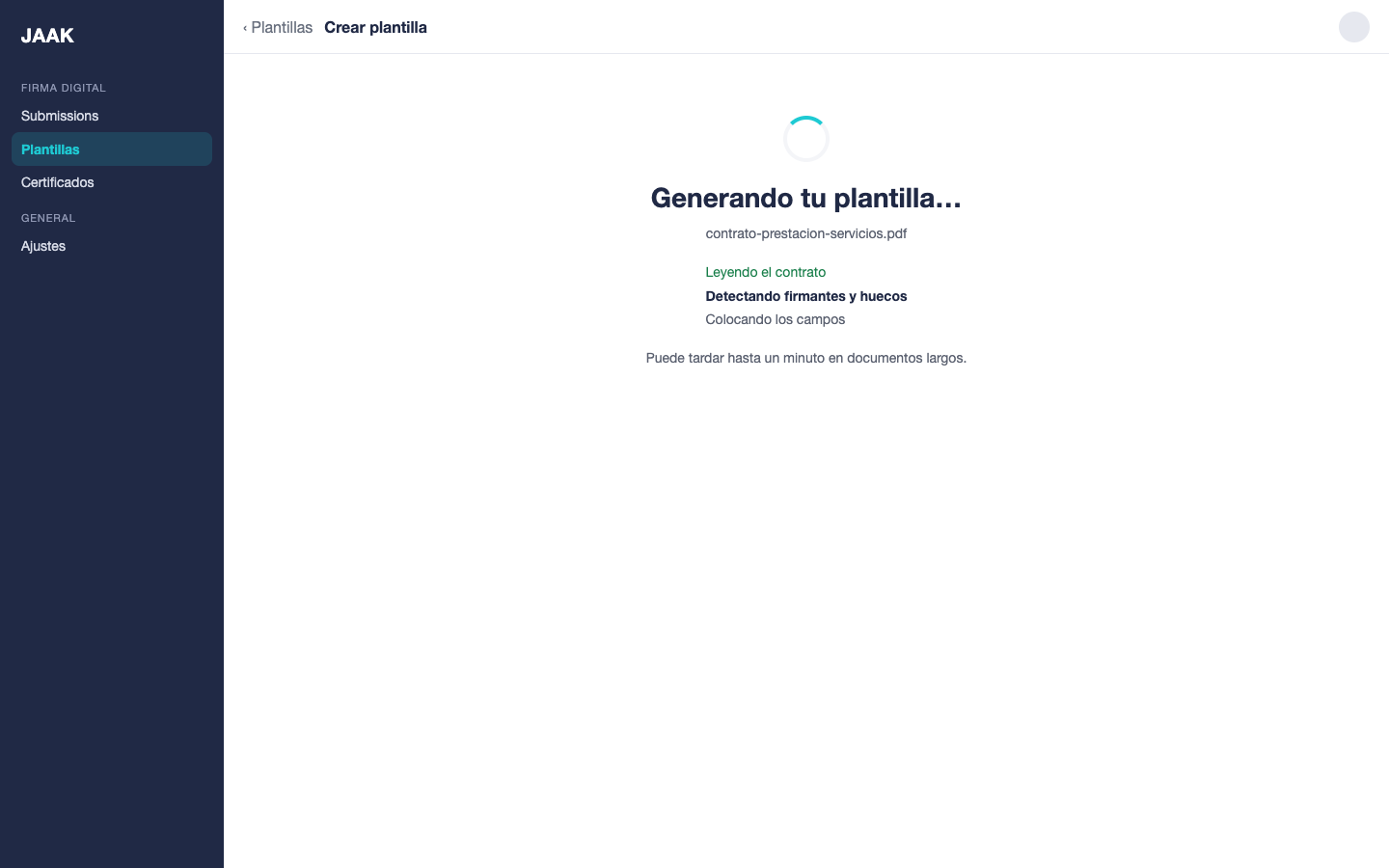
Cuando la IA termina, la pantalla cambia a la propuesta.
4. Revisa la propuesta
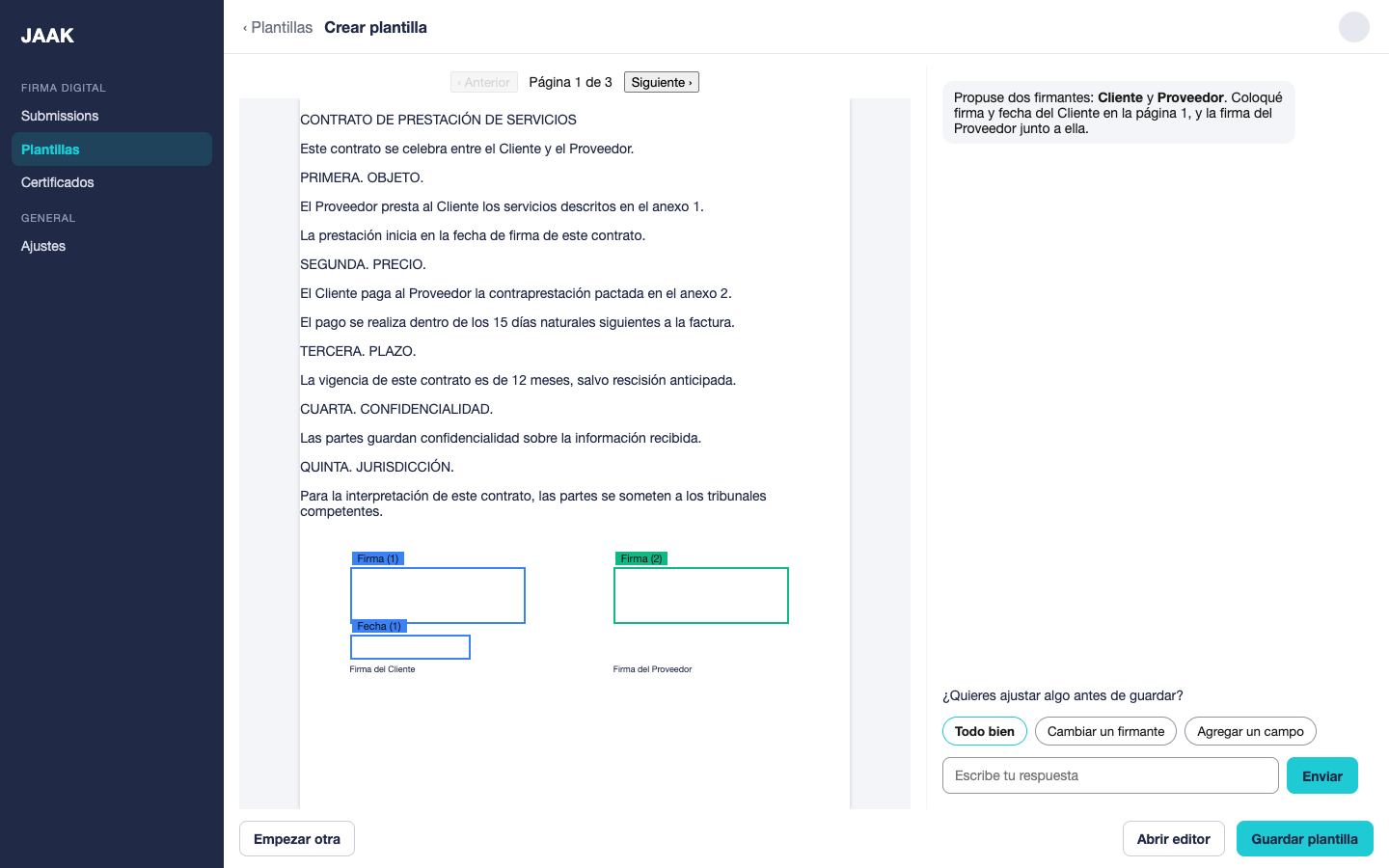
La propuesta tiene dos columnas:
- Izquierda: el PDF del contrato. Usa ‹ Anterior y Siguiente › para cambiar de página. El indicador muestra Página X de N.
- Derecha: el chat con la IA.
Sobre el PDF aparecen recuadros de colores. Cada recuadro es un campo:
- Firma, Iniciales, Texto o Fecha. Cada campo tiene un número. Por ejemplo, Firma (1) y Firma (2).
- El color indica el firmante. El primer firmante de la propuesta es azul. El segundo es verde.
Mientras la IA trabaja, el PDF muestra un marco de carga y el chat muestra Pensando….
5. Pide cambios en el chat
El chat tiene tres partes:
- Mensajes de la IA y tuyos.
- Opciones rápidas. Si la IA hace una pregunta, aparecen botones con las respuestas. La opción sugerida tiene un borde destacado.
- Campo de texto. Escribe tu respuesta en Escribe tu respuesta y pulsa Enviar.
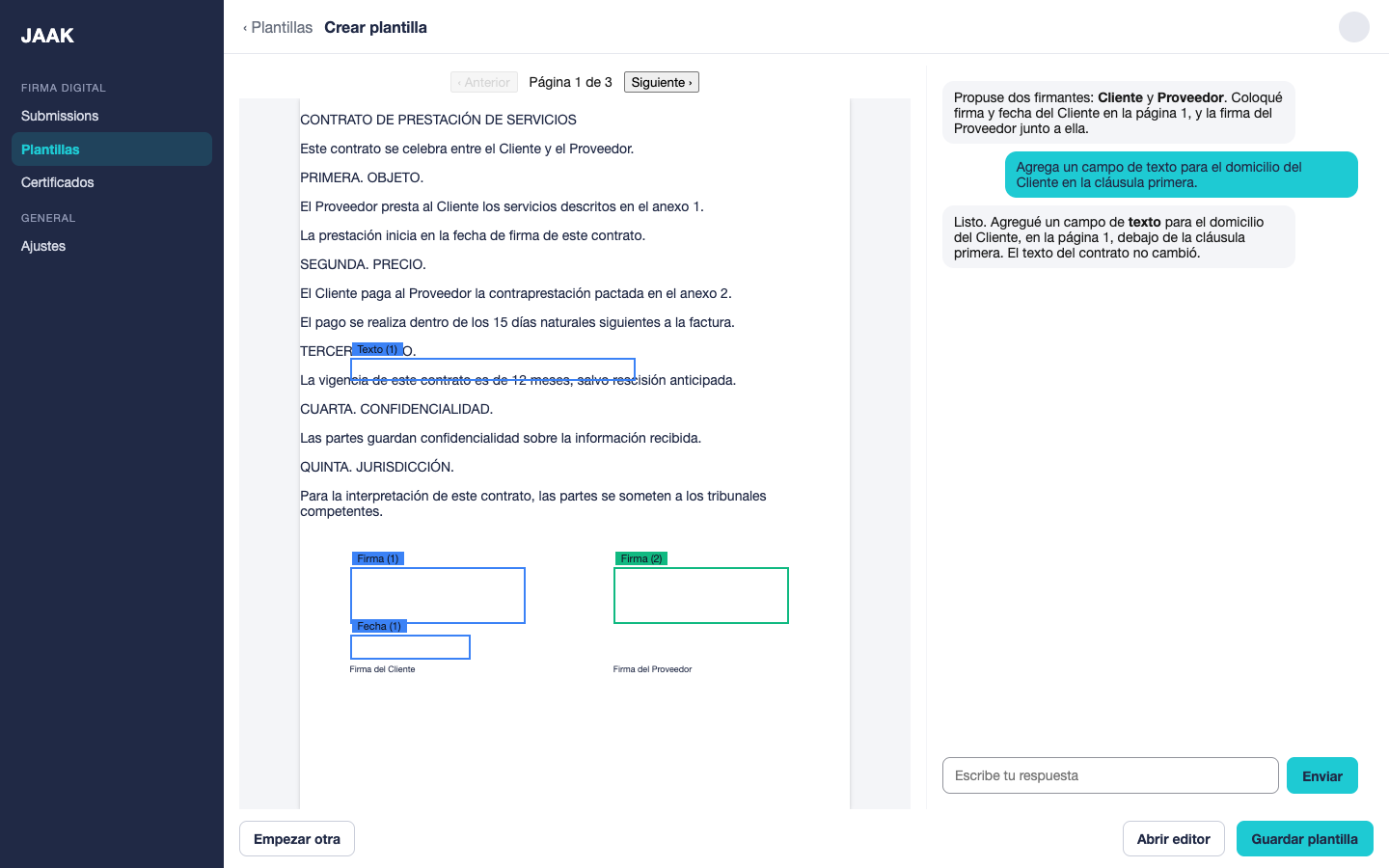
Pide un cambio por mensaje. Así revisas cada resultado antes de pedir el siguiente.
Ejemplos de peticiones:
- «Agrega un campo de texto para el domicilio del Cliente en la cláusula primera.»
- «Cambia la fecha de firma a la página 2.»
- «Agrega la firma del Proveedor junto a la del Cliente.»
Cuando la IA responde, la propuesta se actualiza. El PDF muestra los campos nuevos.
Si el contrato no tiene espacio para firmar
Si el contrato no tiene espacio para firmar, la IA te pregunta antes de agregar una página de firmas. Esta función depende de una opción de tu empresa, que viene desactivada por defecto.
6. Deja la sesión y vuelve
La propuesta sigue en curso aunque salgas de la pantalla.
- El navegador recuerda la sesión en curso. Al pulsar Crear plantilla de nuevo, se abre la misma propuesta.
- La memoria es por navegador. En otro navegador o equipo no aparece.
- Si la sesión ya se guardó como plantilla, Crear plantilla abre un formulario nuevo.
7. Empieza otra propuesta
Pulsa Empezar otra, en el pie de la pantalla. Se abre el formulario de subida. La propuesta en curso deja de mostrarse en este navegador.
8. Guarda la plantilla
En el pie de la propuesta hay tres botones:
| Botón | Qué hace |
|---|---|
| Empezar otra | Abre un formulario nuevo. No guarda la plantilla. |
| Abrir editor | Guarda la plantilla y la abre en el editor para ajustes manuales. |
| Guardar plantilla | Guarda la plantilla y abre la plantilla guardada. |
Los tres botones se desactivan mientras la IA responde o se guarda la plantilla.
9. Envía la plantilla a firmar
Después de guardar, envía la plantilla a firmar con el flujo Enviar documento. Elige la plantilla guardada y los firmantes.
Errores y cómo resolverlos
| Mensaje | Qué pasa | Qué hacer |
|---|---|---|
| El modo IA necesita un PDF con texto. Usa el editor manual. | El PDF no tiene capa de texto, por ejemplo un escaneo. | Usa el enlace Abrir editor y crea la plantilla a mano. |
| La última respuesta de la IA no se completó. La propuesta anterior se conserva. | Falló el último mensaje. La propuesta anterior sigue visible. | Pulsa Reintentar. |
| No se pudo generar una propuesta segura | La IA no pudo generar una propuesta válida. | Pulsa Reintentar. Si vuelve a fallar, usa Abrir editor. |
| No se pudo cargar el documento | El PDF de la propuesta no se muestra. | Vuelve a abrir la propuesta desde Crear plantilla. Si sigue igual, pulsa Empezar otra. |
| No se pudo enviar el mensaje | Tu mensaje no llegó al servidor. | Vuelve a enviarlo. |
| No se pudo guardar la plantilla | El guardado falló. | Vuelve a pulsar Guardar plantilla. |
Respuesta atascada
Si una respuesta de la IA tarda más de 6 minutos, la propuesta la marca como fallida. Se muestra el aviso con Reintentar. El chat no acepta mensajes hasta que pulsas Reintentar.