
Crear plantilla con el editor manual
Con el editor manual usted decide cada campo: dónde va cada firma, qué roles firman, qué datos se llenan al enviar y qué tipo de firma usa la plantilla. Es la opción para documentos escaneados o para plantillas que necesitan control total.
Para crearla, entre a Plantillas en Signa y pulse Nueva Plantilla. El editor tiene tres pasos, que se ven en la parte superior de la pantalla: Documento, Campos y Confirmación.
Paso 1. Documento
- Arrastre el PDF a la zona de carga, o pulse la zona para elegir el archivo. Puede quitarlo con Eliminar.
- Escriba el Nombre de la plantilla. Es obligatorio y debe ser único: si ya existe, el sistema muestra Ya existe una plantilla con este nombre.
- Opcionalmente, elija una Carpeta. Si no elige una, la plantilla queda en Sin carpeta.
- Elija el Tipo de firma.
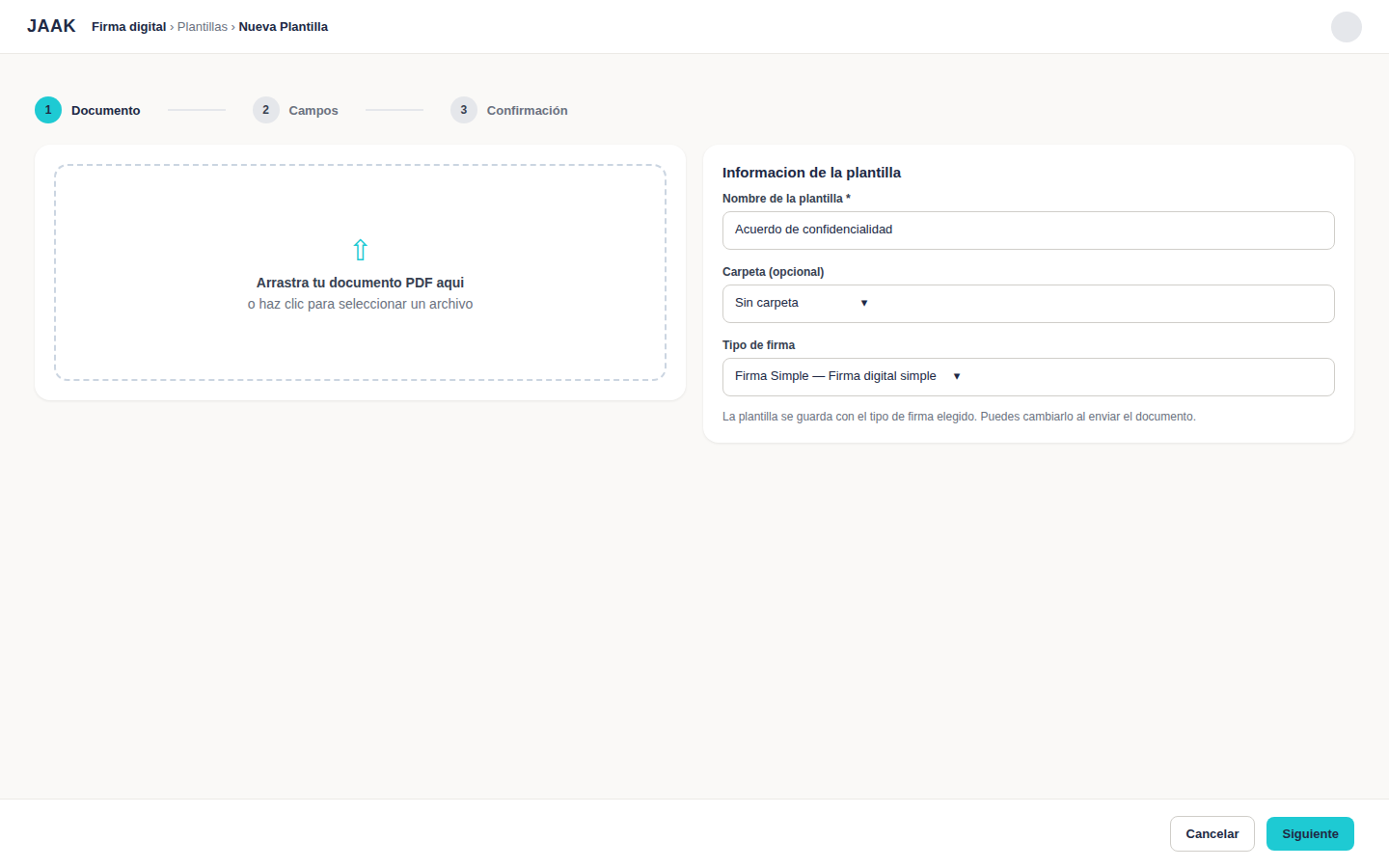
Captura ilustrativa con datos ficticios.
Tipo de firma
Las opciones dependen de lo que tenga habilitado su empresa. Cuando una opción no está disponible, se muestra como No disponible.
| Opción | Descripción |
|---|---|
| Firma Simple | Firma digital simple. |
| Firma Digital NOM-151 | Firma con certificado NOM-151. |
| Firma Digital NOM-151 + KYC | Verificación biométrica del firmante y certificado NOM-151. |
| Firma Digital NOM-151 + Biometría | Verificación biométrica simplificada con certificado NOM-151. |
| Firma Certificada con Sellos de Tiempo | Sello de tiempo (TSA) por firmante, con certificado NOM-151. |
| e.firma (SAT) | Firma electrónica avanzada del SAT con el archivo .cer y la llave .key del firmante. |
Para ver cómo elegir el tipo de firma por persona, vea Tipo de firma por firmante.
Sellos de tiempo
Cuando aparece la sección Sellos de tiempo (TSA RFC 3161), debe elegir cuándo se emite el sello:
- Al crear el envío: un sello sobre el documento al crear cada solicitud.
- Por cada firma: un sello después de cada firma aplicada.
La constancia NOM-151 final se emite siempre. Los sellos son opcionales, pero si activa esta sección debe elegir al menos una opción.
Paso 2. Campos
En este paso coloca los campos sobre el PDF y define los roles.
- Herramientas: Firma, Iniciales, Texto, Texto fijo, Fecha y Casilla.
- Dibuje para agregar un campo, arrastre para moverlo y haga clic para cambiar su rol.
- Roles: pulse Agregar Nuevo Rol para crear un rol, por ejemplo Cliente o Proveedor. Cada rol tiene un color.
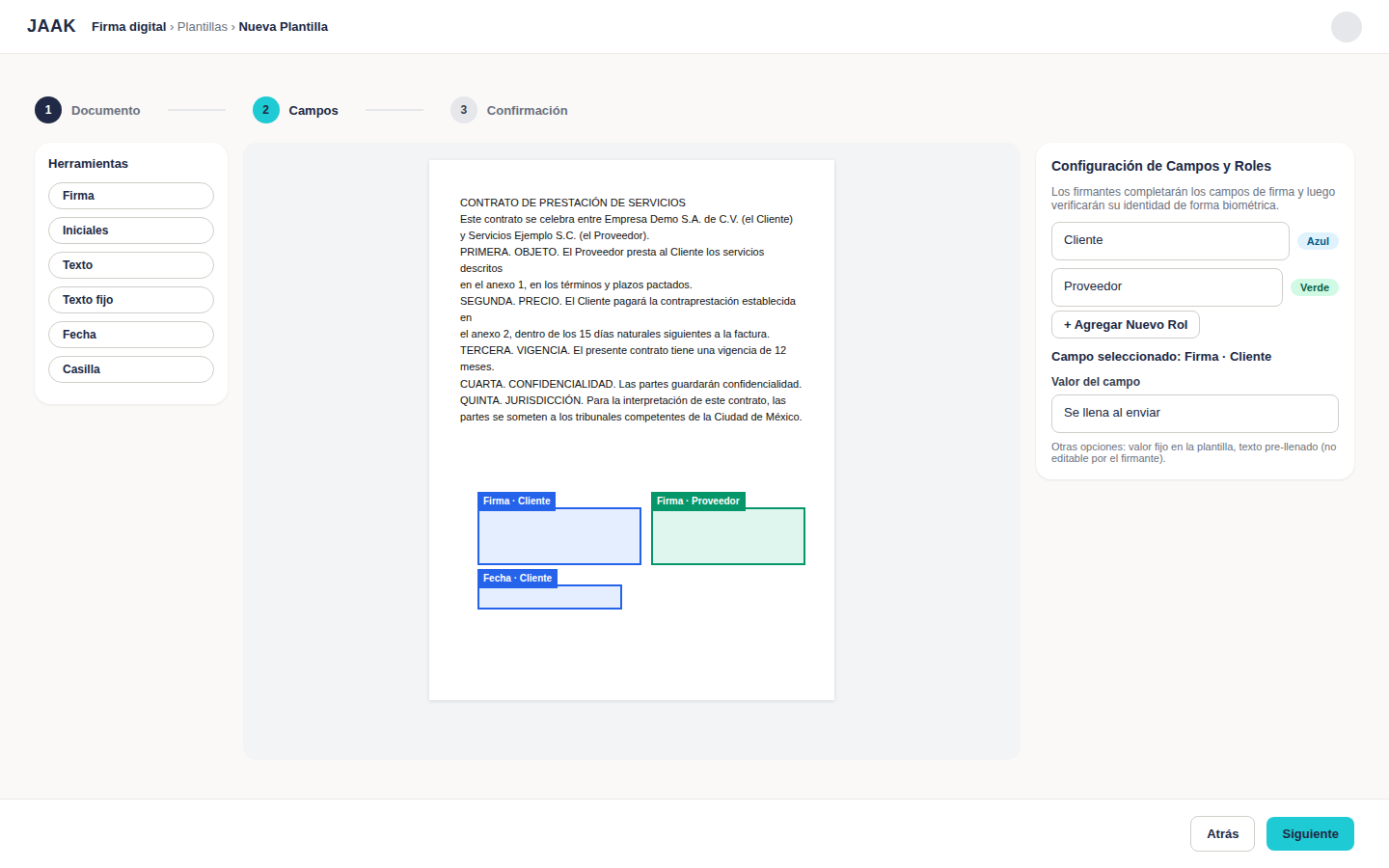
Captura ilustrativa con datos ficticios. El panel lateral está simplificado.
Valor de cada campo
Al seleccionar un campo, elija cómo se llena:
- Se llena al enviar: el valor se captura en cada envío. Es la opción más común.
- Valor fijo en la plantilla: el texto queda escrito en la plantilla y no cambia.
- Texto pre-llenado (no editable por el firmante): el valor se captura al enviar y el firmante lo ve bloqueado.
Los campos de texto también permiten elegir Tamaño (pt), Alineación (izquierda, centro o derecha), Color y Fuente (Sans-serif, Serif o Monospace).
Use Atrás para regresar al paso anterior y Siguiente para continuar.
Paso 3. Confirmación
El último paso muestra un resumen: Nombre, Carpeta, Tipo de firma, Total de páginas, Total de campos y Total de firmantes. Debajo aparecen los Firmantes y Campos, para revisar que cada rol tenga sus campos.
Pulse Crear Plantilla para guardarla. Al terminar, la plantilla aparece en el listado de Plantillas y ya puede usarla en un envío.
Límites y errores
- Si su cuota de firmas se agotó, verá Has agotado todas tus firmas. Actualice su plan para continuar creando plantillas. y el botón Actualizar plan.
- Si el nombre ya existe, cambie el nombre antes de guardar.