
Introducción
Scoring define cómo la Plataforma JAAK combina el resultado de cada paso de una sesión KYC (cotejo facial, prueba de vida, documento, listas) en un score final. Desde Ajustes > KYC > Fine-tuning usted puede revisar y ajustar esa configuración para su empresa, sin modificar código.
Quién puede usarlo: usuarios con rol Owner o Administrador de una empresa que tenga Fine-tuning habilitado. Si no ve la opción, solicite a JAAK que active Fine-tuning para su cuenta.
Cómo se habilita
- JAAK activa Fine-tuning para su empresa. Su empresa no puede activarlo por su cuenta: solicítelo a su contacto en JAAK o a soporte. Si JAAK lo desactiva más adelante, sus valores guardados se conservan y siguen aplicándose; solo deja de ver la pestaña.
- Entre con un usuario Owner o Administrador. Otros roles no ven la pestaña.
- Abra Ajustes > KYC > Fine-tuning. Si la pestaña no aparece, revise los dos puntos anteriores o cierre sesión y vuelva a entrar.
Los valores que muestra la sección Scoring los define JAAK para su cuenta. Usted puede ajustar los que no aparecen como Gestionado por JAAK (vea más abajo). Para cambiar un valor gestionado, solicítelo a JAAK.
Abrir la configuración
- Inicie sesión en la Plataforma JAAK.
- Entre en Ajustes.
- En el menú de la izquierda, dentro del grupo KYC, seleccione Fine-tuning.
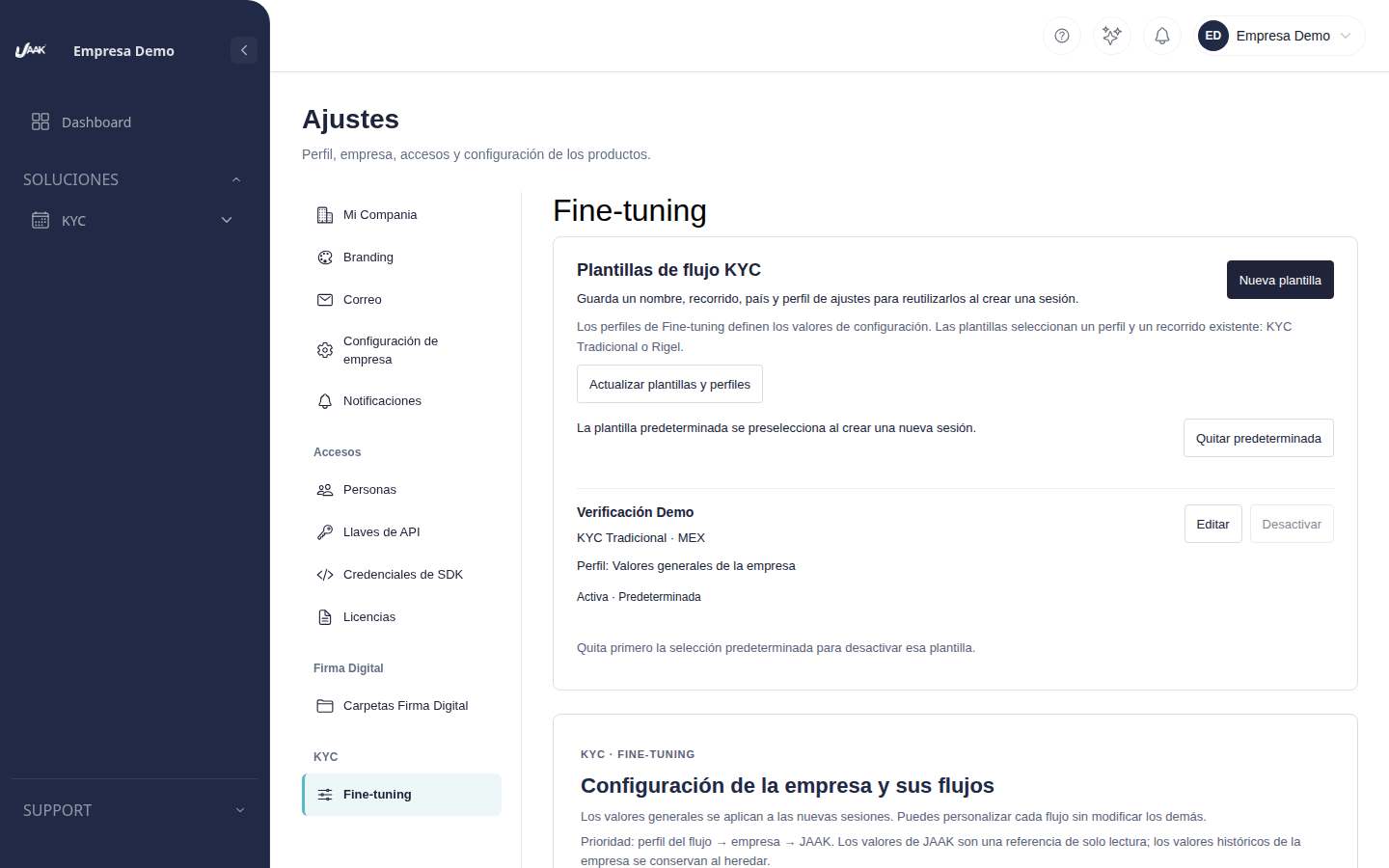
El menú de la izquierda y el contenido de la derecha se desplazan de forma independiente: puede recorrer toda la configuración sin perder el menú de vista.
Configuración de Scoring KYC
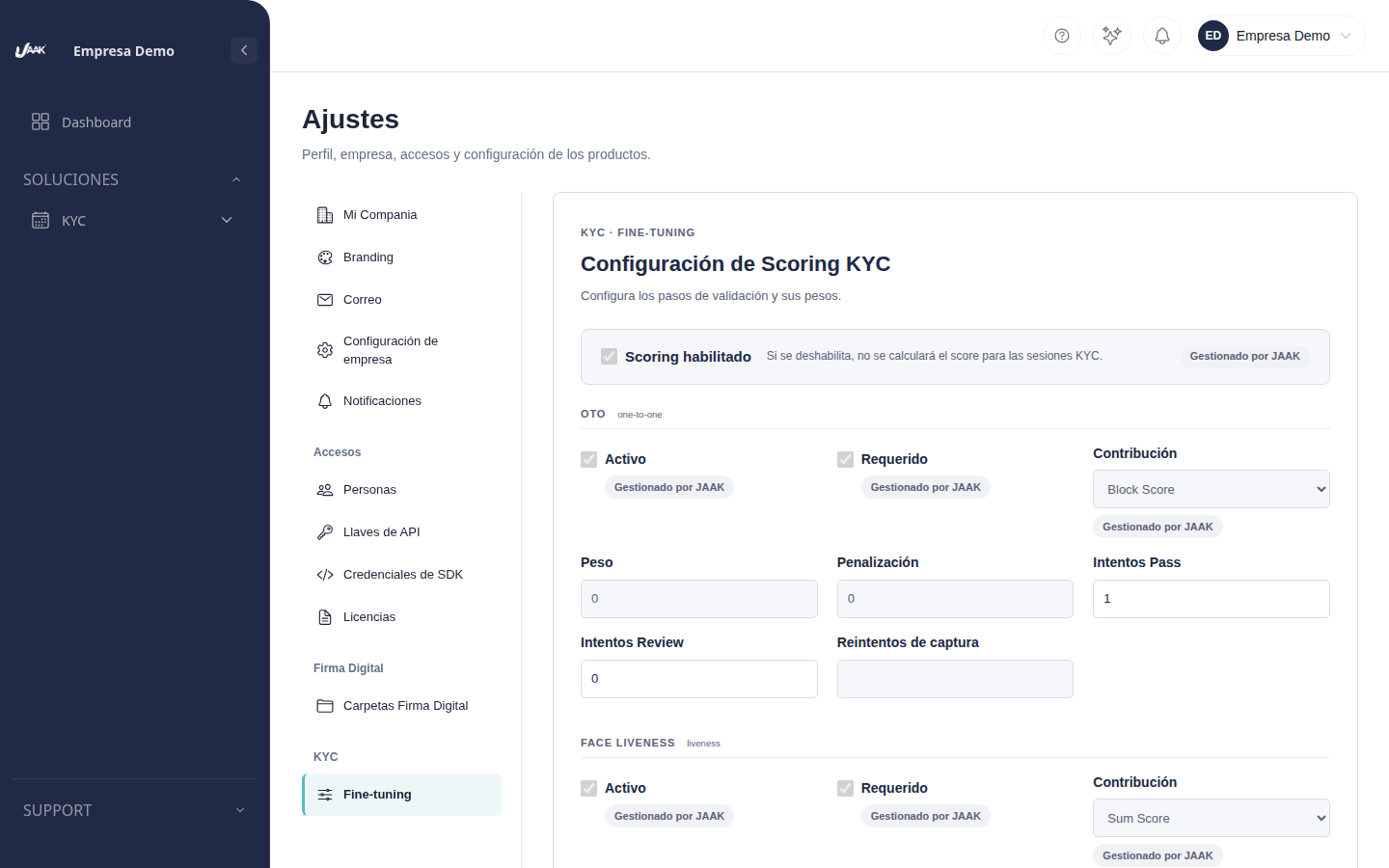
Desplácese hasta la sección Scoring. Encontrará la tarjeta Configuración de Scoring KYC con:
- Scoring habilitado: indica si se calcula el score de las sesiones KYC.
- Un bloque por paso (por ejemplo, OTO, FACE LIVENESS, DOCUMENT LIVENESS, BLACKLIST) con las casillas Activo y Requerido, su tipo de contribución (Block Score o Sum Score) y sus umbrales y pesos.
Qué puede cambiar su empresa: Scoring habilitado; el Peso, la Penalización, los Intentos Pass y los Intentos Review de cada paso; y los tres controles de ojos cerrados del paso FACE LIVENESS. Los demás campos (Activo y Requerido de los pasos de seguridad, Contribución y Reintentos de captura) aparecen con la etiqueta Gestionado por JAAK: puede consultarlos, pero solo JAAK los modifica. Si necesita cambiarlos, solicítelo a JAAK.
Personalizar y Heredar
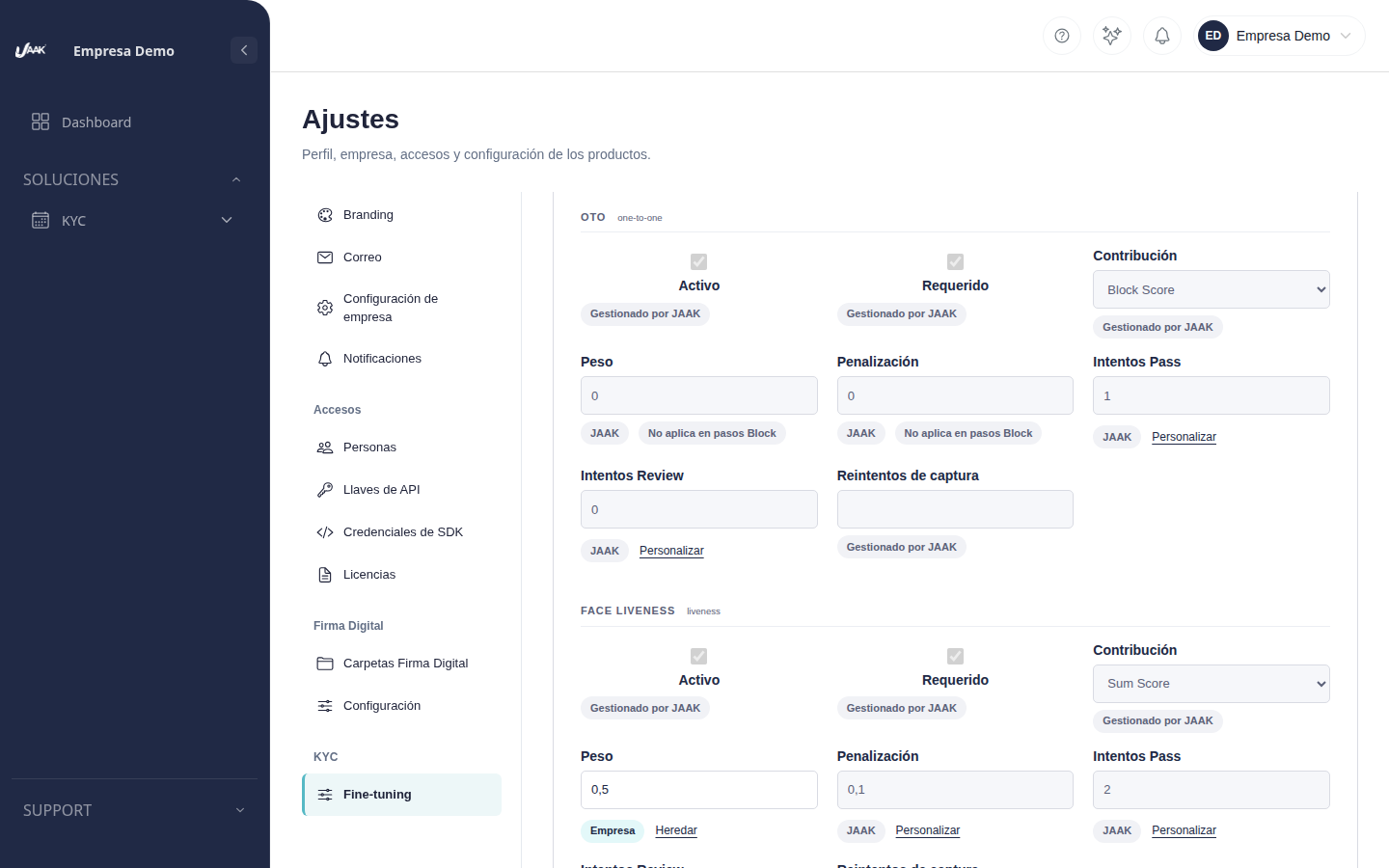
Cada campo muestra su origen: JAAK si usa el valor de JAAK, o Empresa si su empresa lo personalizó.
- Personalizar habilita el campo para que escriba su propio valor.
- Heredar quita su valor y vuelve a mostrar el de JAAK. Si JAAK actualiza ese valor más adelante, su empresa lo recibe automáticamente.
En los pasos de tipo Block Score (por ejemplo, OTO), el Peso y la Penalización muestran No aplica en pasos Block: un paso Block no suma al score, sino que lo deja en 0 si falla, así que esos campos no se pueden personalizar.
Desactivar el scoring
Si personaliza Scoring habilitado y lo desactiva, las sesiones KYC se siguen completando con los pasos Activos y Requeridos; solo deja de calcularse el score.
Al terminar, pulse Guardar. Si otra persona modificó la configuración mientras usted la editaba, verá el aviso "Otra persona cambió la configuración. Recarga antes de guardar.", para no sobrescribir sus cambios.
Ojos cerrados en la prueba de vida
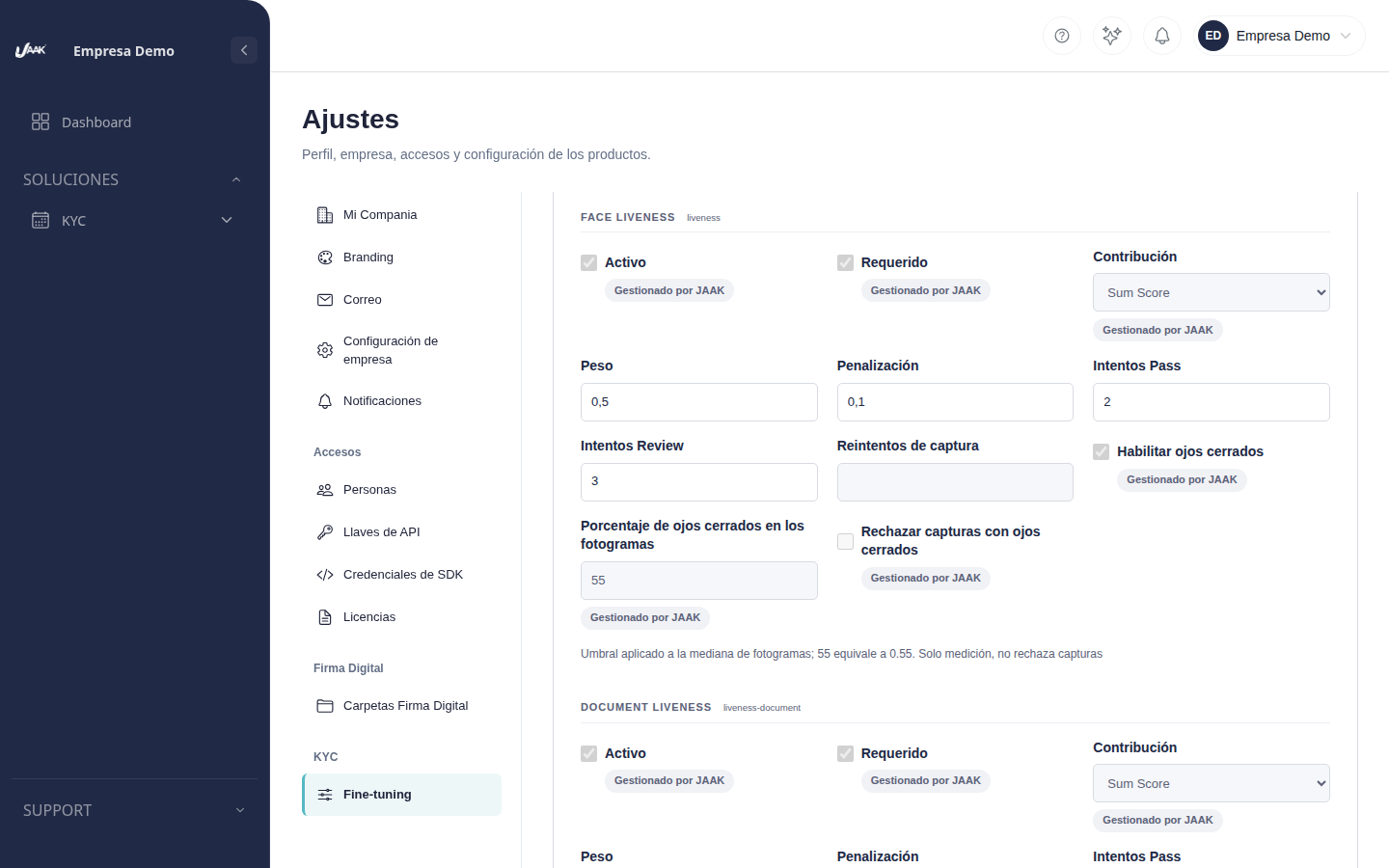
En el bloque del paso FACE LIVENESS están los tres controles de la detección de ojos cerrados. Su empresa puede ajustarlos como los demás valores: pulse Personalizar en cada uno, cambie el valor y pulse Guardar; con Heredar vuelve al valor de JAAK.
- Habilitar ojos cerrados: activa la medición de ojos cerrados en la prueba de vida.
- Porcentaje de ojos cerrados en los fotogramas (1 a 100): umbral que se aplica a la mediana de los fotogramas analizados; por ejemplo, 55 equivale a 0.55.
- Rechazar capturas con ojos cerrados: solo se puede marcar si Habilitar ojos cerrados está activado (al desactivarlo, se desmarca). Si está marcado, una captura que supere el umbral se rechaza con el código LV11 y la persona puede repetirla. Si no está marcado, el resultado solo se mide y no rechaza la captura.
Si su integración consume la API de prueba de vida, una captura rechazada por ojos cerrados responde HTTP 400 con errorCode LV11 y el mensaje "Eyes closed detected: keep your eyes open and record again". Pida a la persona que repita la captura con los ojos abiertos.
Importante: el rechazo biométrico por ojos cerrados aún no está activo. Hoy puede dejar guardada la configuración y se conserva, pero las capturas todavía no se miden ni se rechazan por ojos cerrados. JAAK comunicará cuándo se active la detección.
Desde el celular
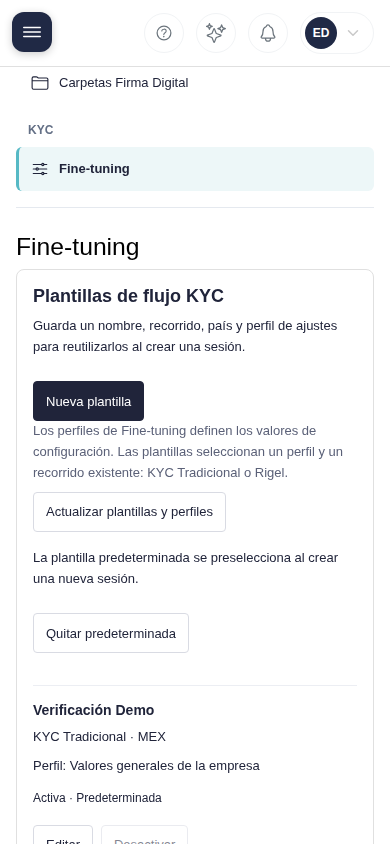
En pantallas pequeñas el menú se muestra arriba y el contenido debajo, con un único desplazamiento vertical.
Preguntas frecuentes
No veo la opción Fine-tuning. Verifique que su usuario sea Owner o Administrador y que JAAK haya habilitado Fine-tuning para su empresa.
No puedo editar un campo. Si muestra Gestionado por JAAK, solo JAAK puede modificarlo; solicítelo a JAAK. Si todos los campos aparecen deshabilitados, su usuario puede tener acceso de solo lectura.